AI 助手使用指南
SnapDevelop 平台在低代码项目的表达式构建、自定义函数、正则表达式、自定义数据结构、重构实体等场景中,都提供了 AI 助手。用户只需用自然语言描述需求,即可让 AI 自动生成相应的代码或结构,大大提高效率。
前期准备
在使用 AI 助手前,请确保:
-
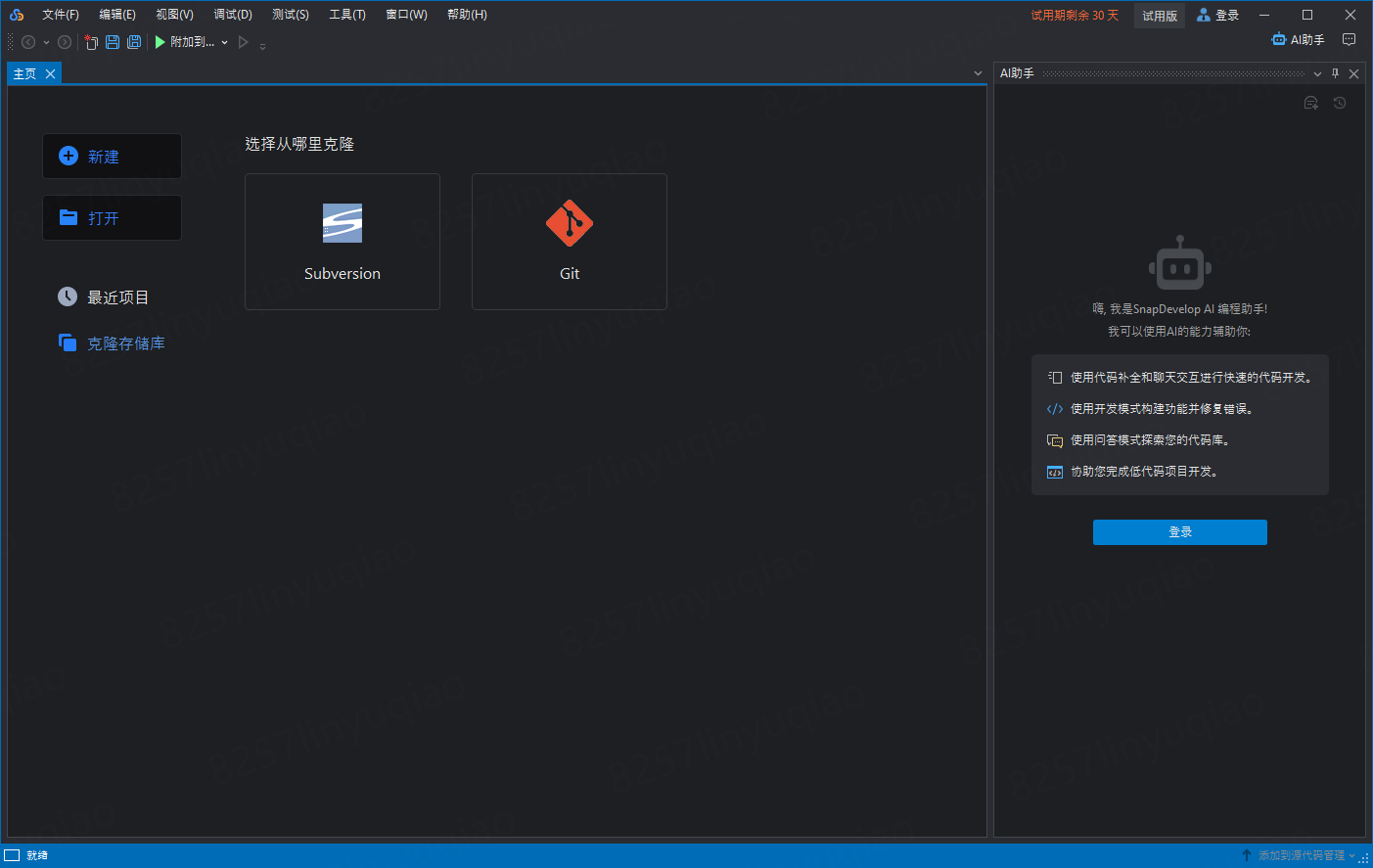
登录 SnapDevelop 专业版账户
当处于未登录时,使用任何与AI相关的功能都会跳至AI会话界面引导用户需要登录 SnapDevelop 账户。
请确保登录账户已分配有专业版许可证(试用版及免费版暂不支持 AI 助手)。
-
配置模型供应商
已在平台中配置至少一个 AI 模型供应商(如 OpenAI、深度求索等),否则无法调用 AI 功能。
如未配置,可通过工具 -> 选项 -> AI -> 模型供应商处配置。
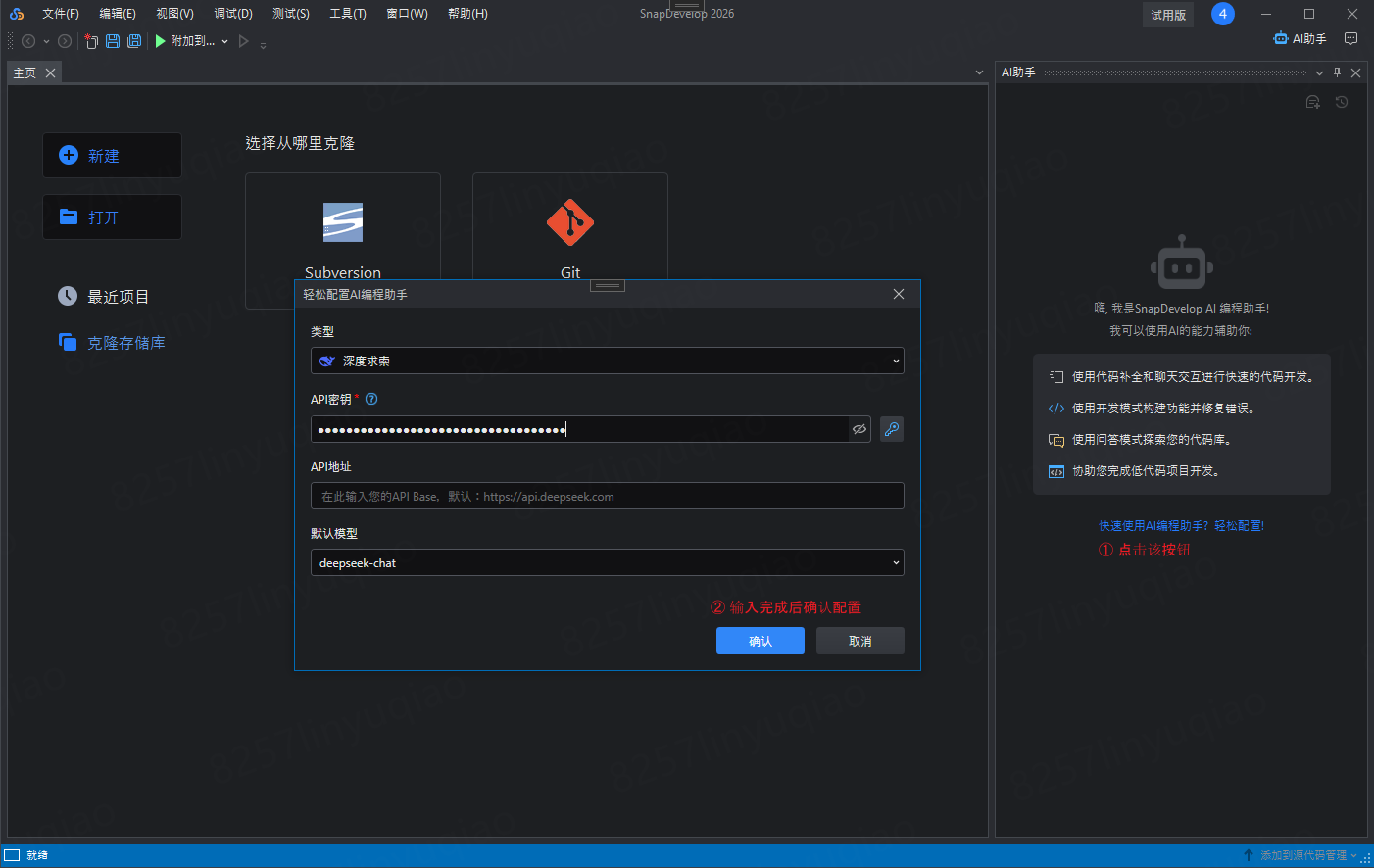
或者在登录成功后,点击”速使用AI编程助手? 轻松配置”,将弹出简易配置模型供应商界面。
详细配置方法,请参考 使用AI编程助手。
配置完成后,会自动选择刚才配置好的模型供应商,并且处于”可对话”状态。
支持迭代式对话
SnapDevelop 的 AI 助手 具有迭代式对话能力。你不需要一次把需求说清。可以边问边改、边做边优化。
例如:你可以这样对话:
- 提一个需求
- 看输出
- 明确指出不满意点
- 要求优化或变体
- 再继续
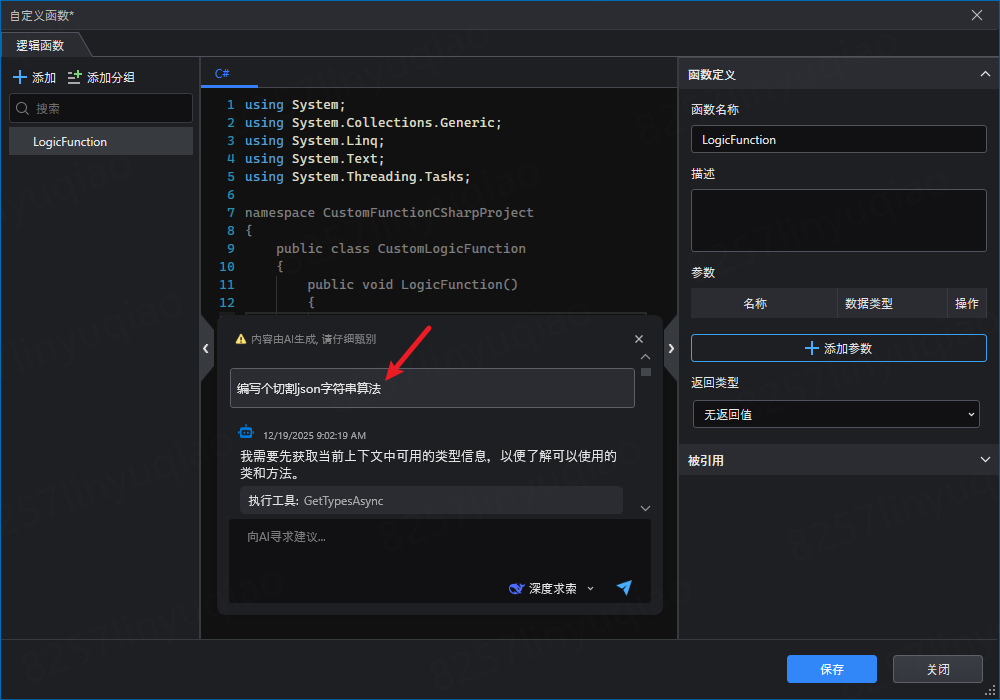
以自定义函数举例:
第一轮对话是一个模糊的概念:
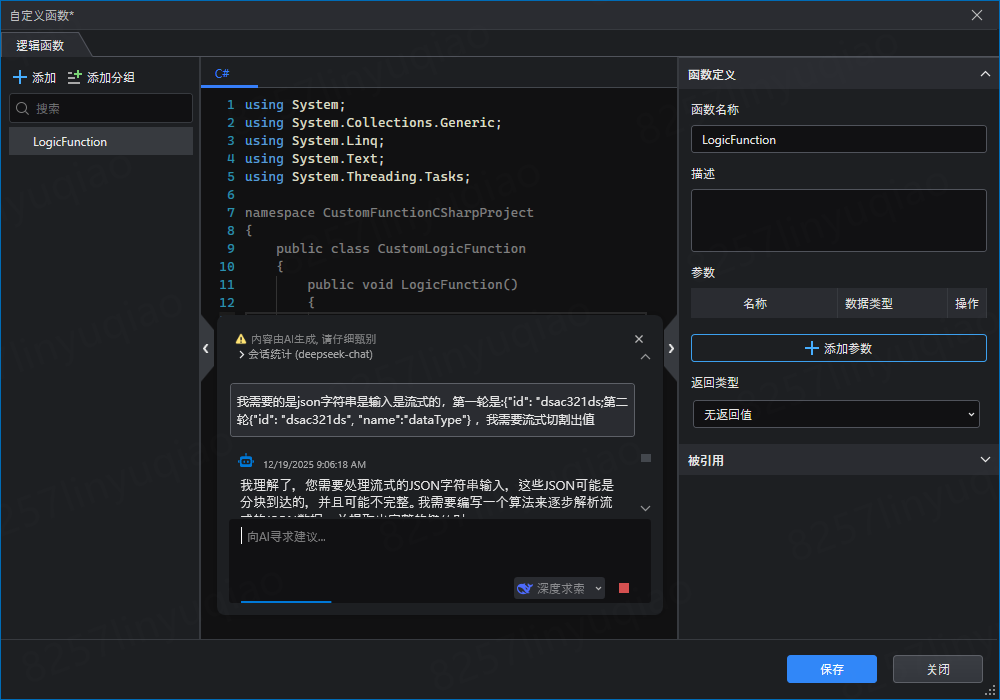
针对 AI 输出的结果进行二次或多次细化:
一、自定义数据结构AI助手
-
打开低代码项目。
-
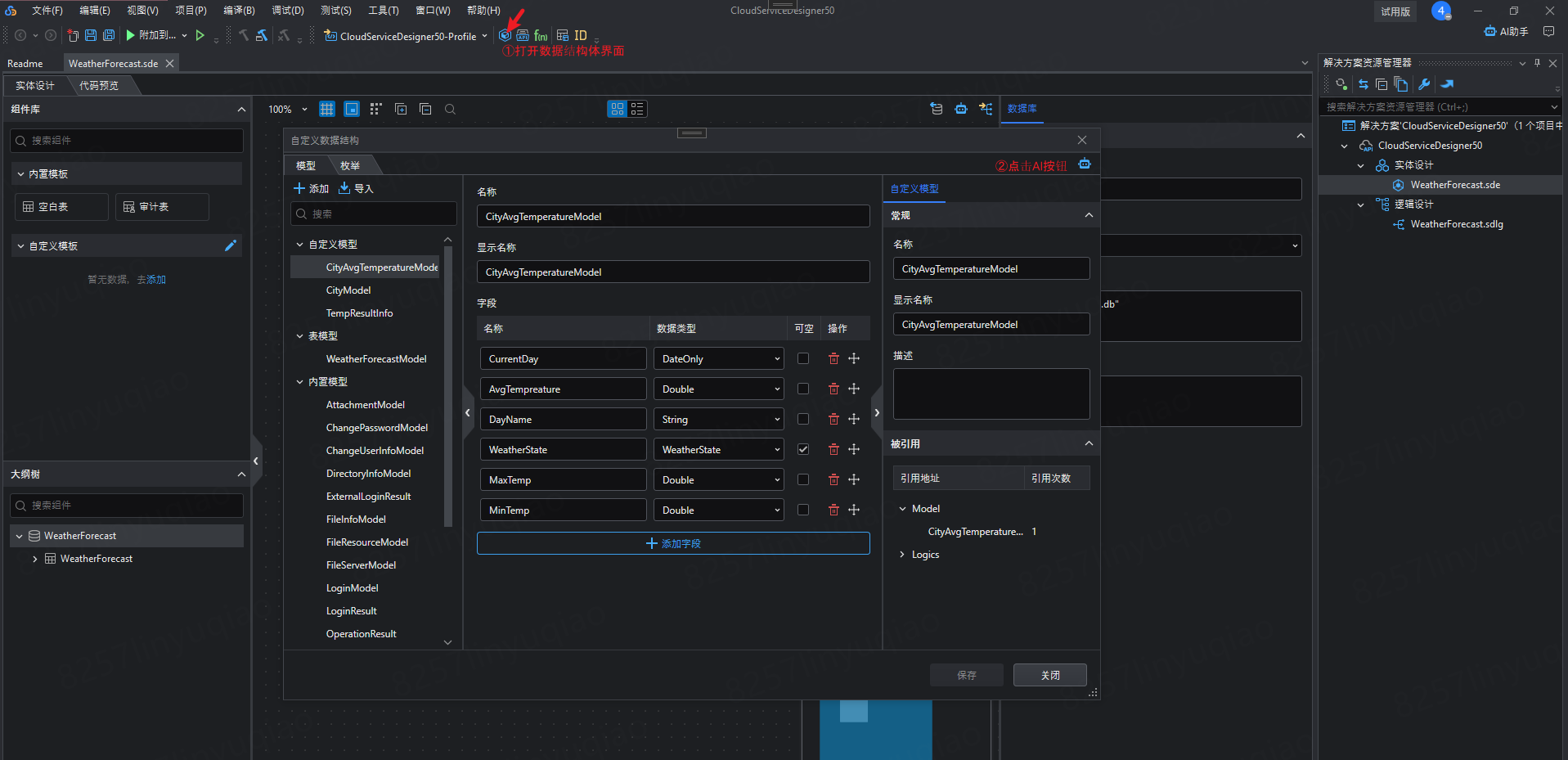
打开自定义数据结构设计界面。
-
点击AI按钮。
-
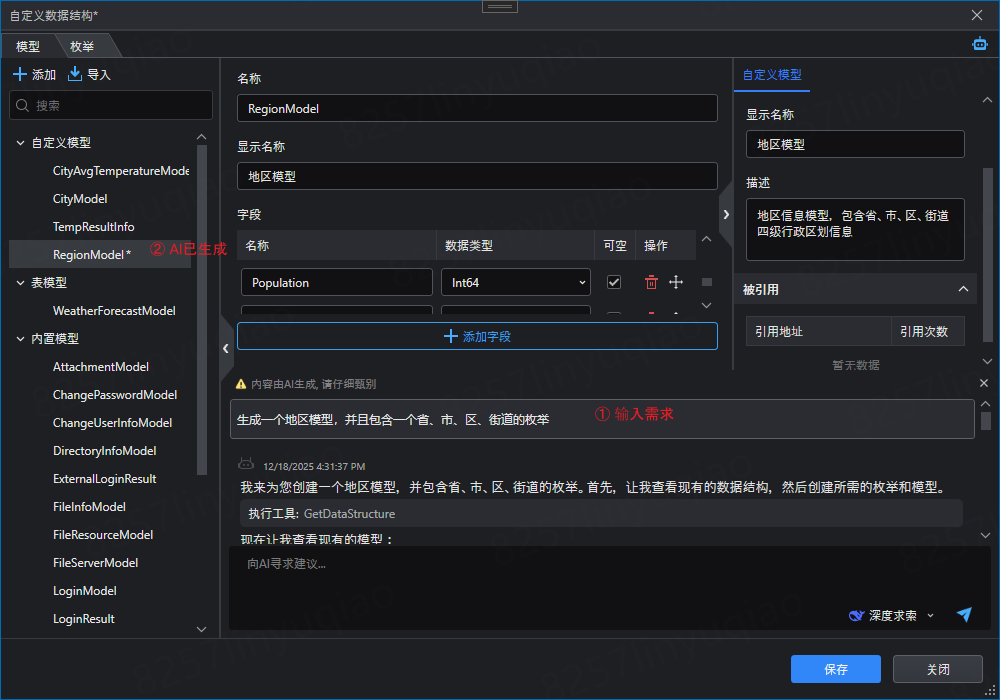
输入需求,AI完成自定义数据结构开发。
二、实体表 AI 助手
-
打开低代码项目。
-
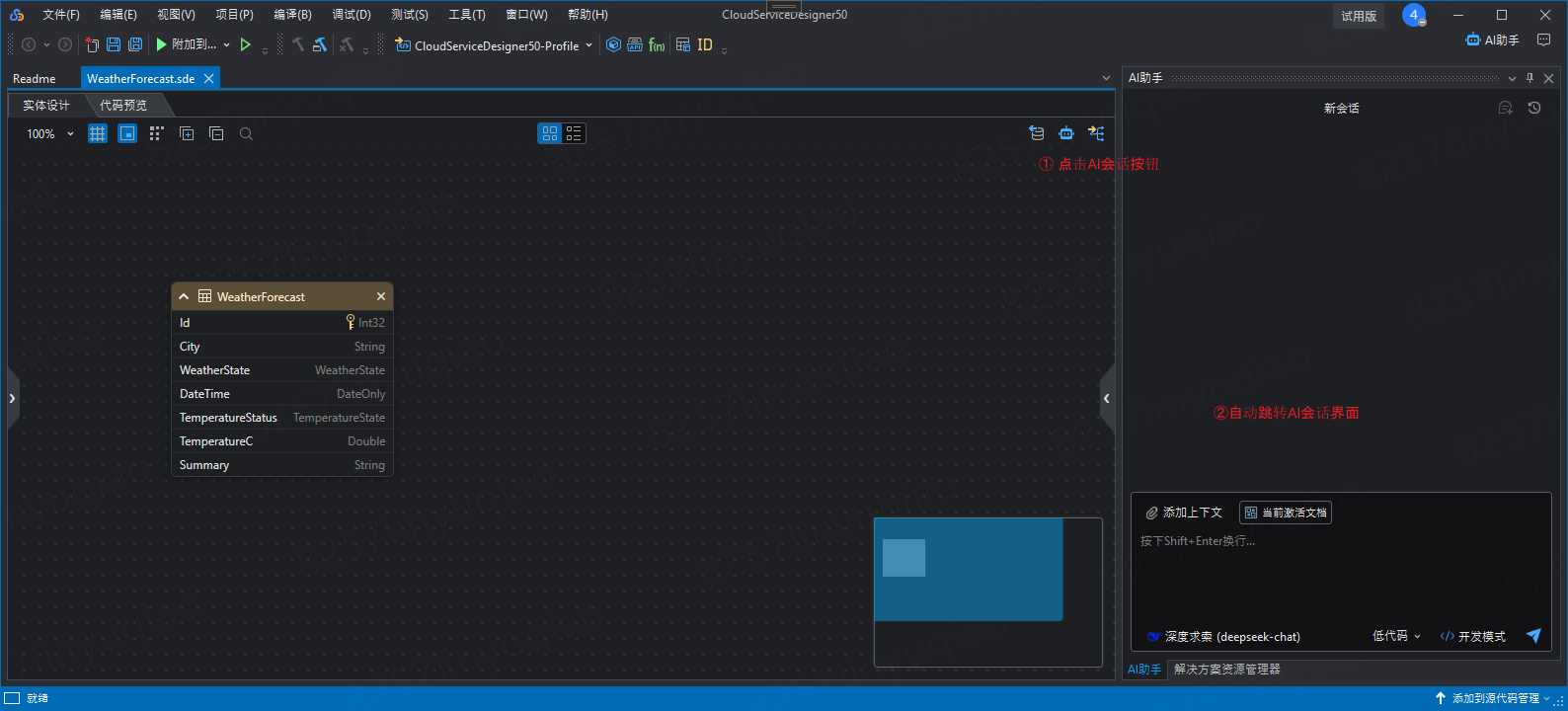
打开一个实体表设计文件,点击设计器工具栏右侧的 AI 图标。
-
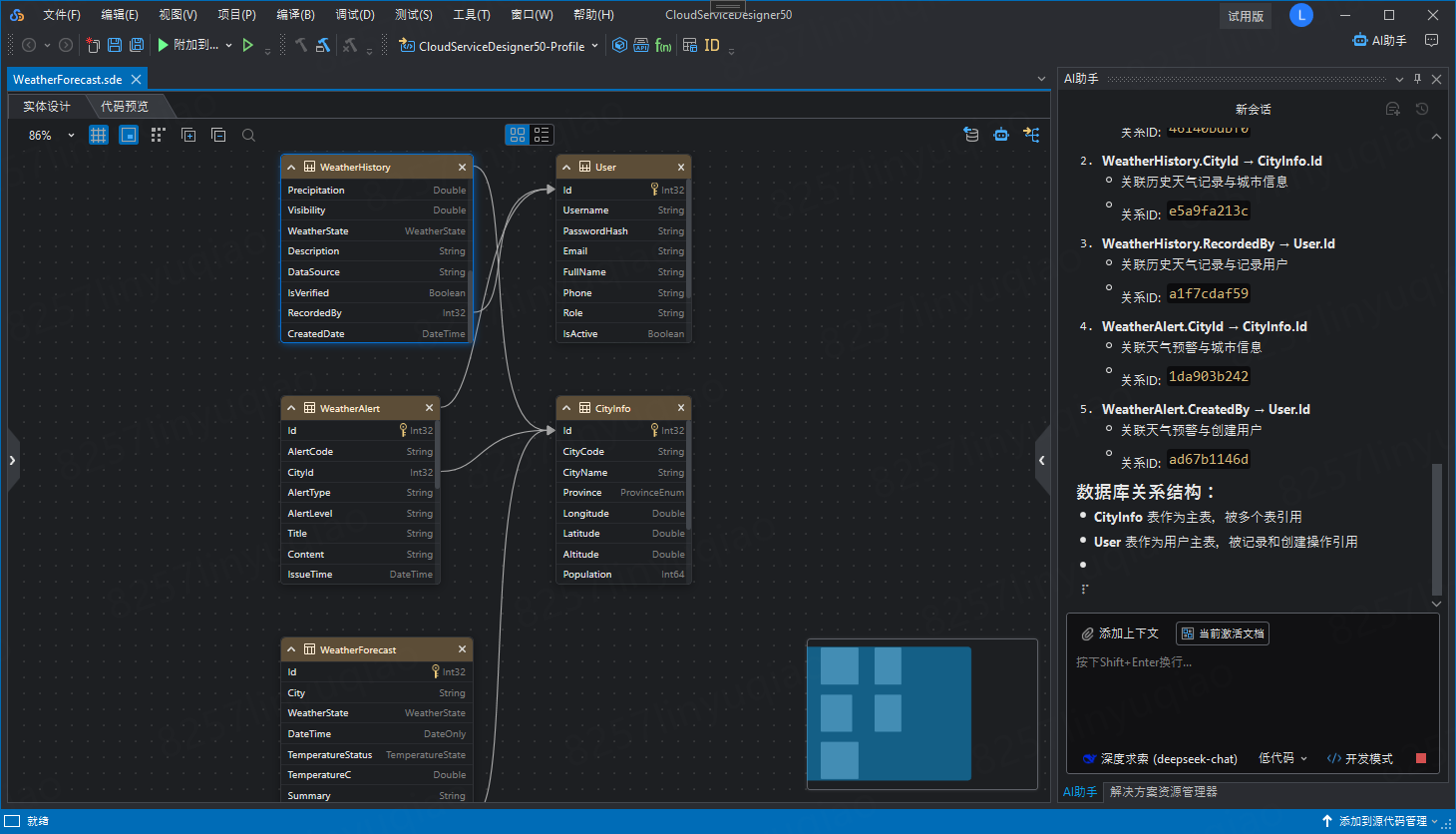
通过对话的方式让AI直接生成数据库表、列、索引、外键等业务组件。
三、表达式 AI 助手
- 打开低代码项目。
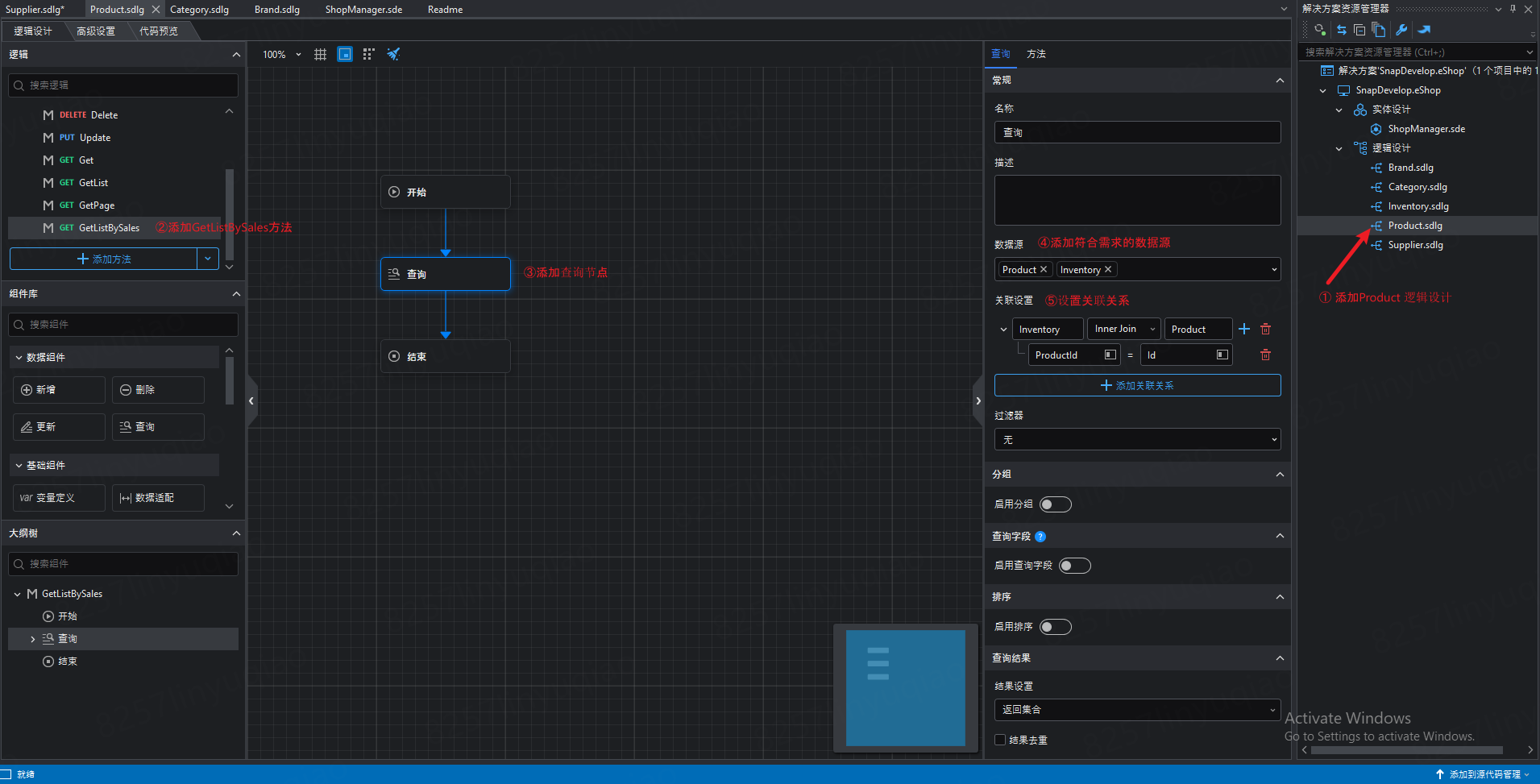
- 添加方法并配置查询节点:
-
在接口中添加一个方法(如 GetListBySales)。
-
添加查询节点,并引入需要关联的数据库表。
- 使用 AI 生成表达式:
-
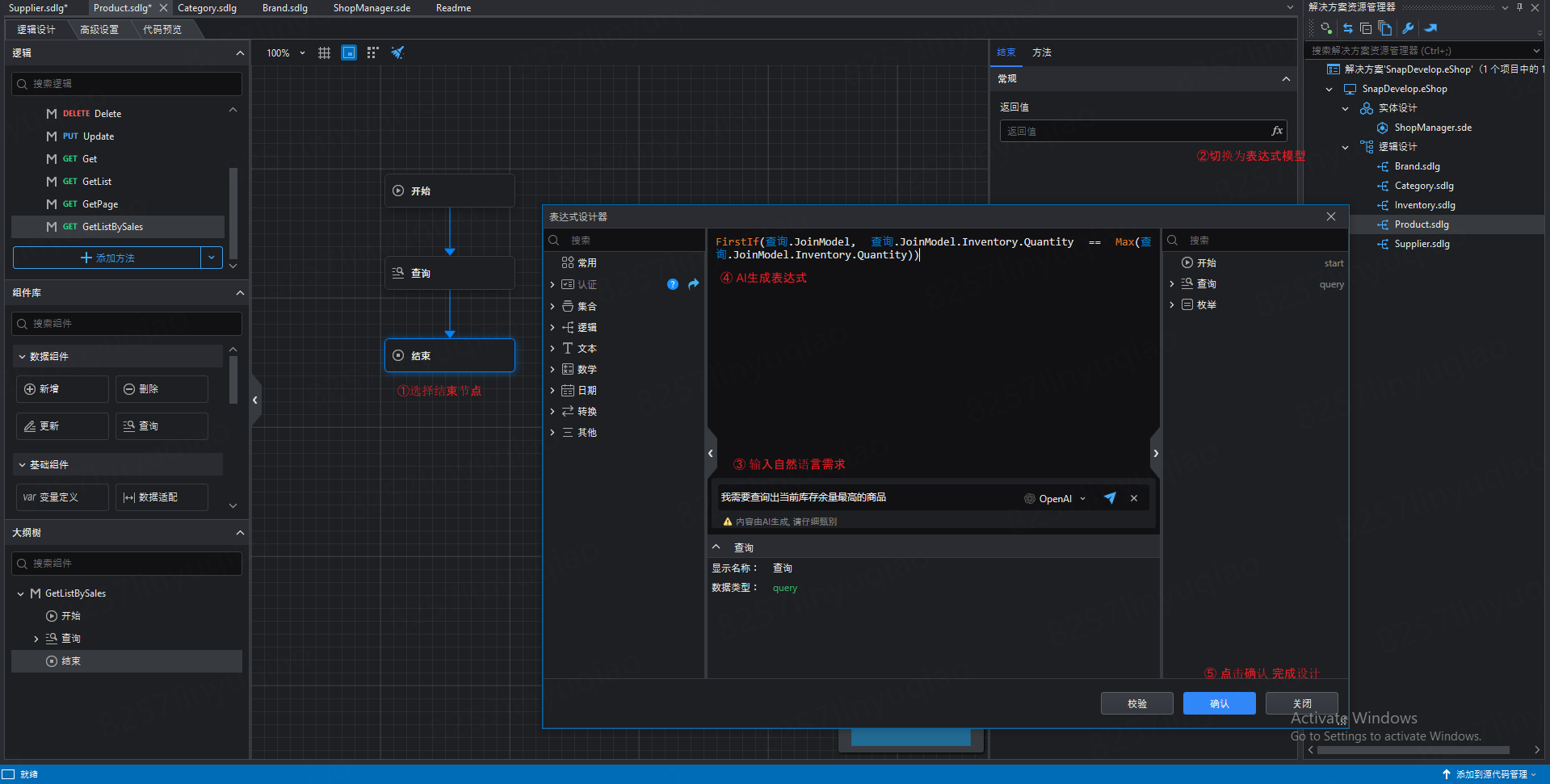
点击 结束节点,将节点类型切换为 表达式。
-
点击表达式输入框右下角的 AI 图标,在弹出的 AI 对话框中输入自然语言需求。AI 会自动生成对应的表达式逻辑。
四、自定义函数 AI 助手
- 打开低代码项目。
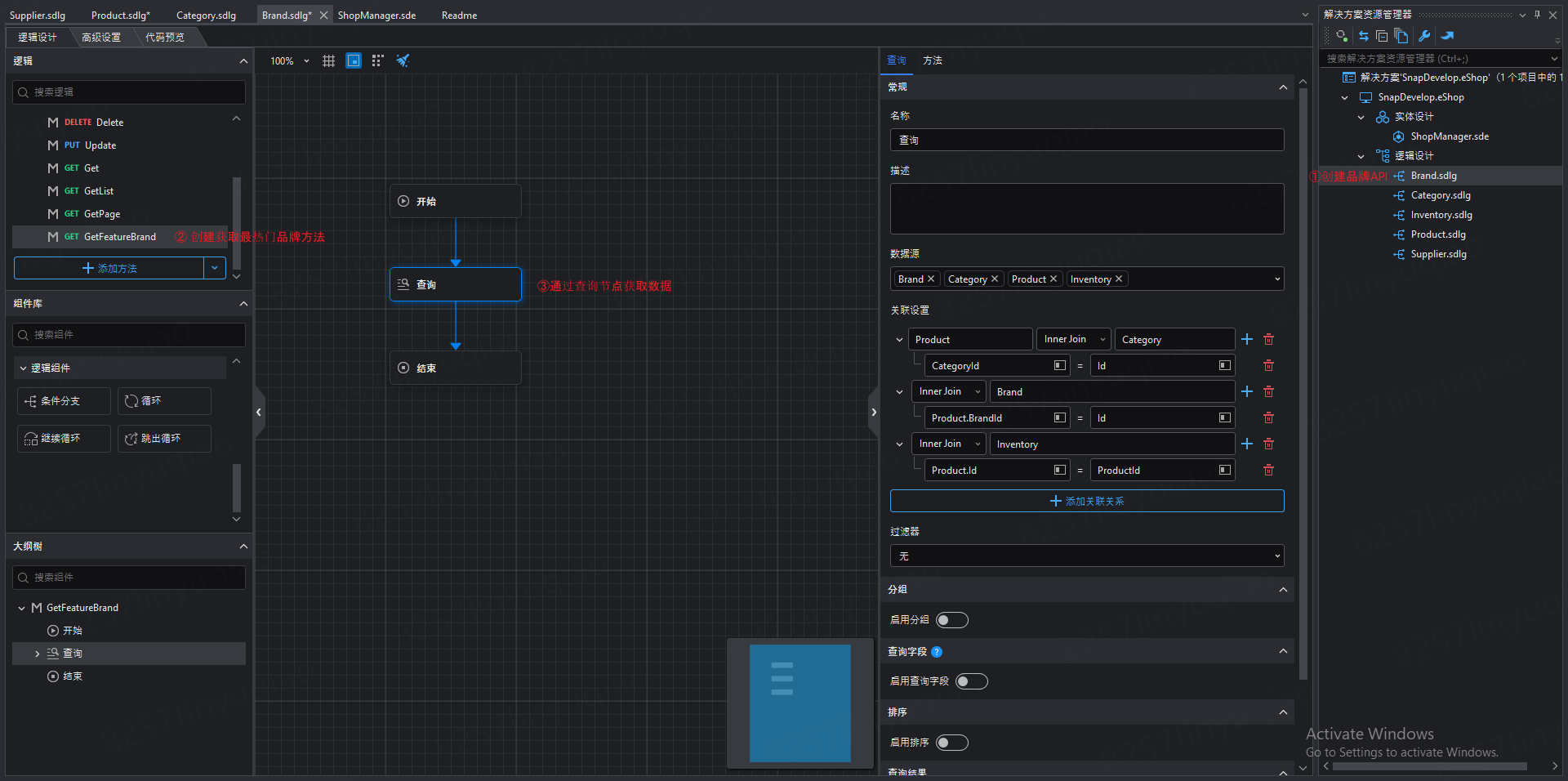
- 创建 API 接口:
-
建立与业务相关的 API 接口(如 Brand)。
-
使用查询节点获取所需的原始数据。
-
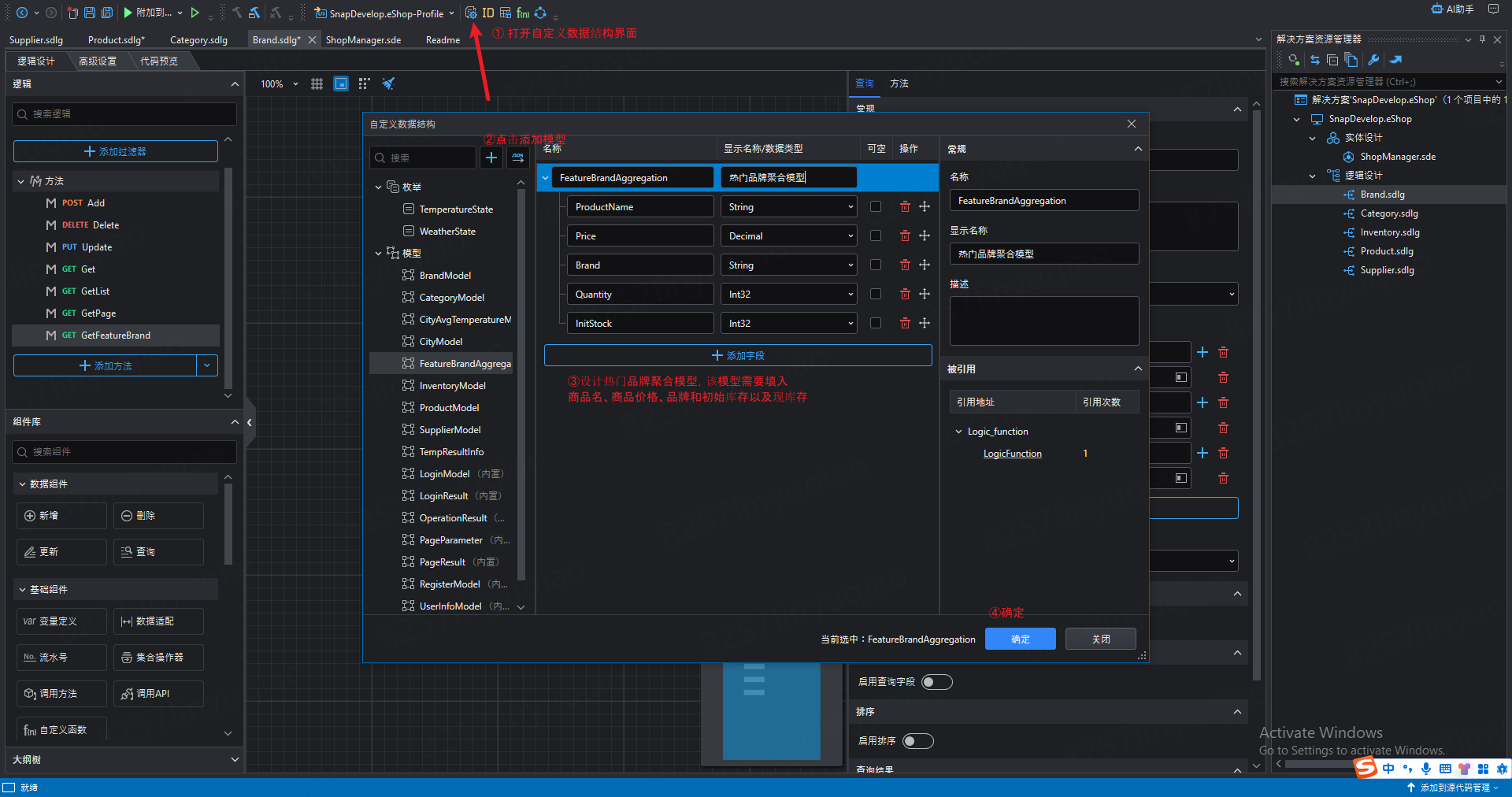
设计数据聚合模型,为后续计算准备数据。
- 设计自定义函数:
-
打开自定义函数界面。
-
设置函数的 参数 和 返回值。
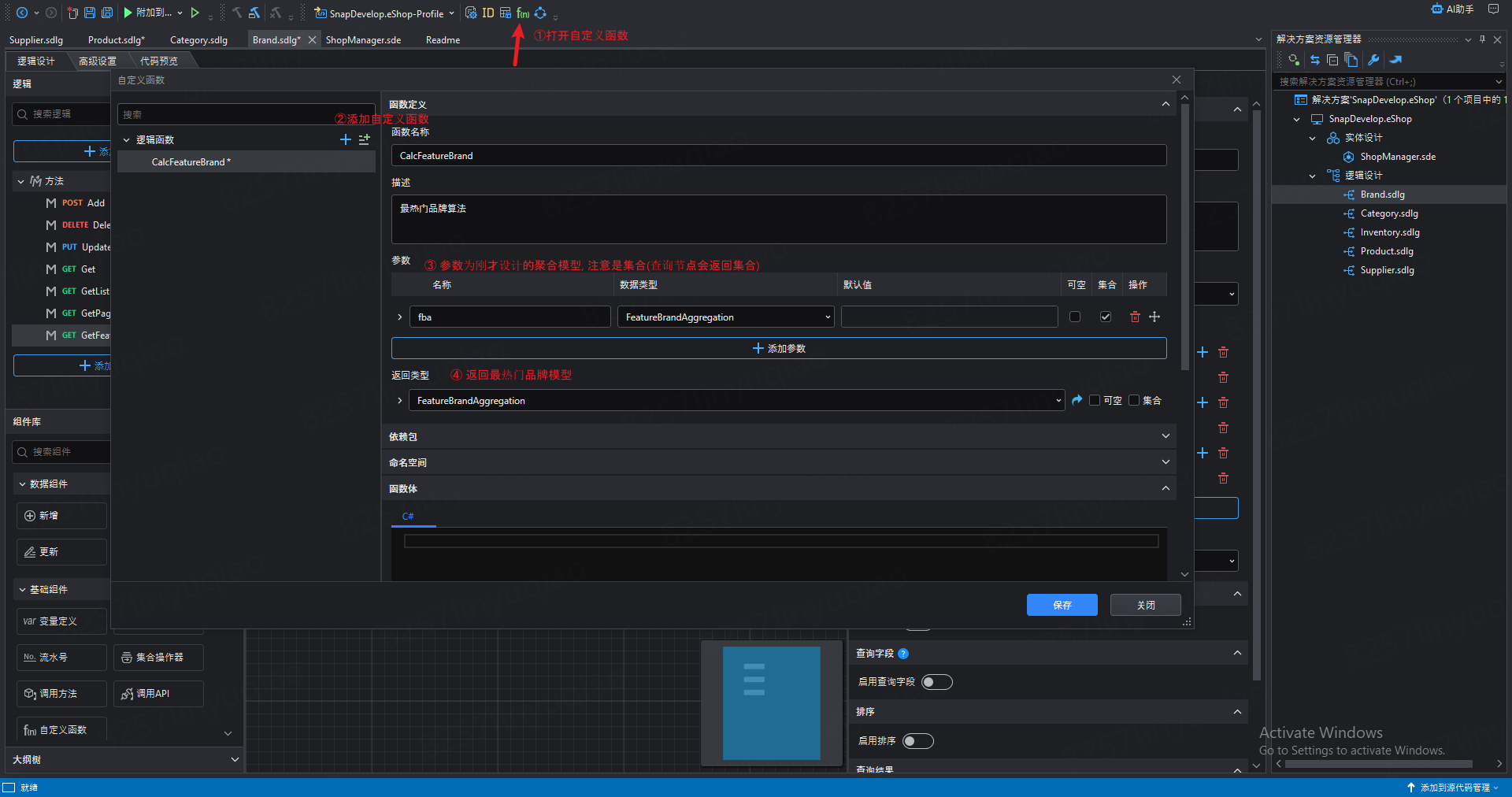
- 使用 AI 生成函数逻辑:
-
点击函数体输入框右下角的 AI 图标,在弹出的 AI 对话框中输入自然语言需求。
-
AI 自动生成函数逻辑代码。
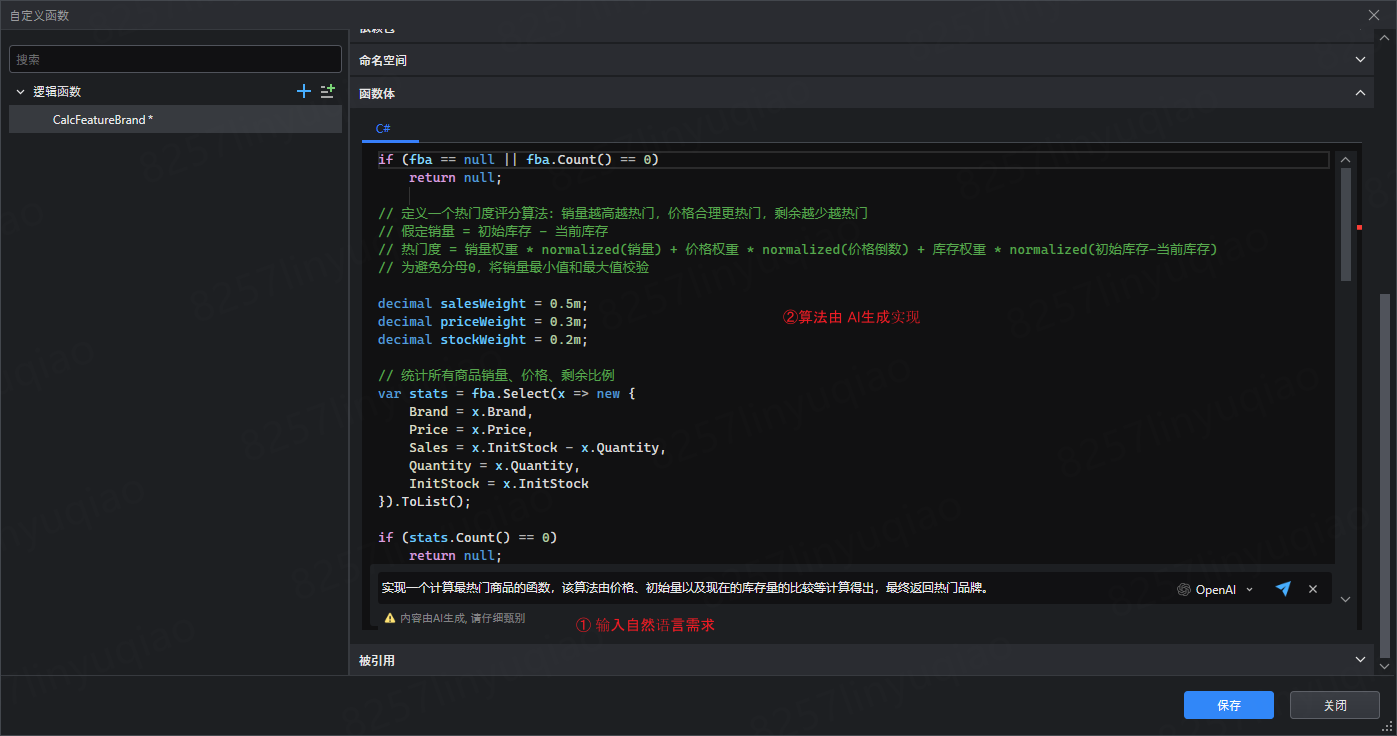
- 完成设计:
-
在流程中调用 自定义函数节点。
-
将计算结果通过 结束节点 返回。
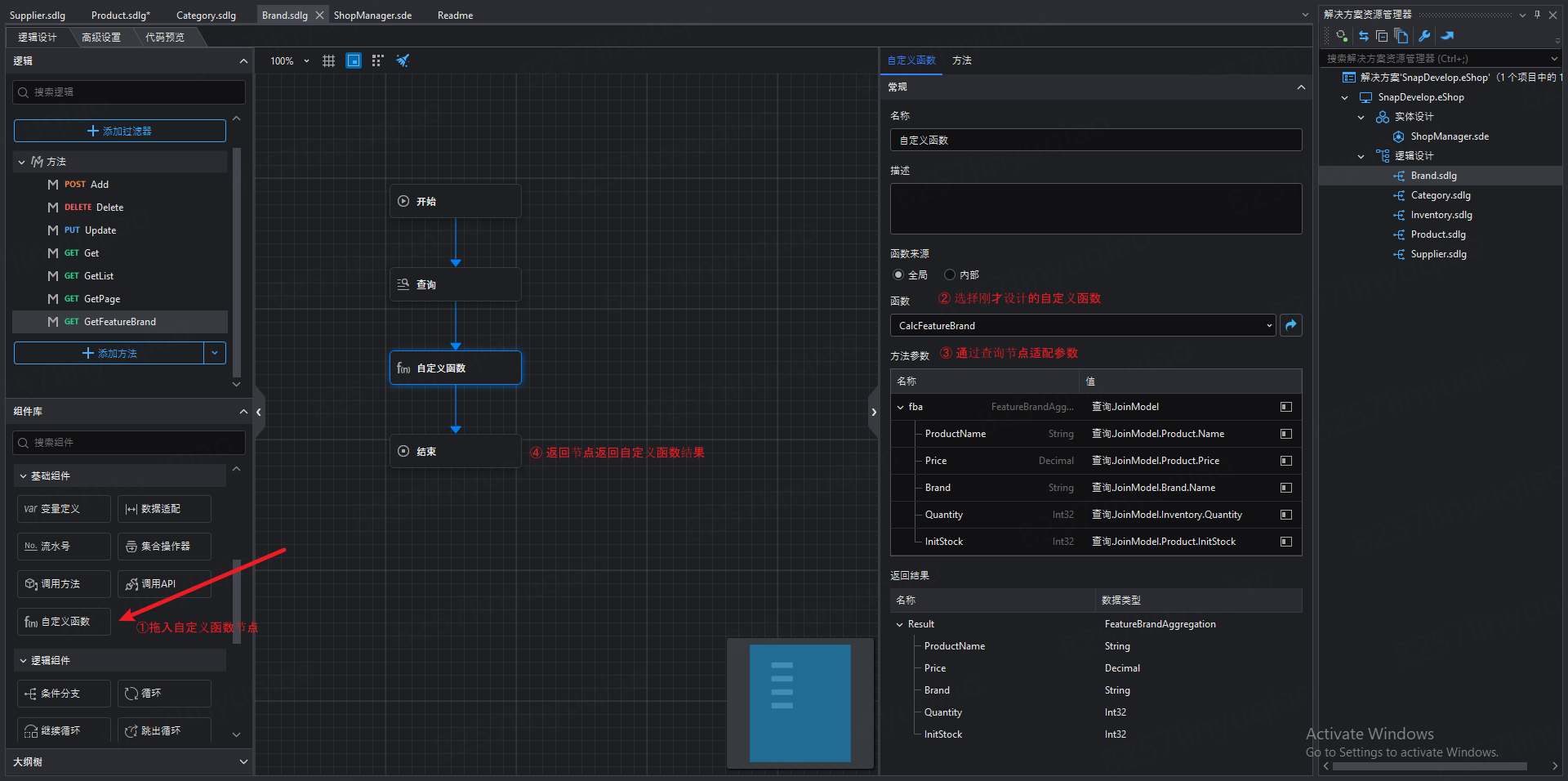
五、正则表达式 AI 助手
-
打开低代码项目。
-
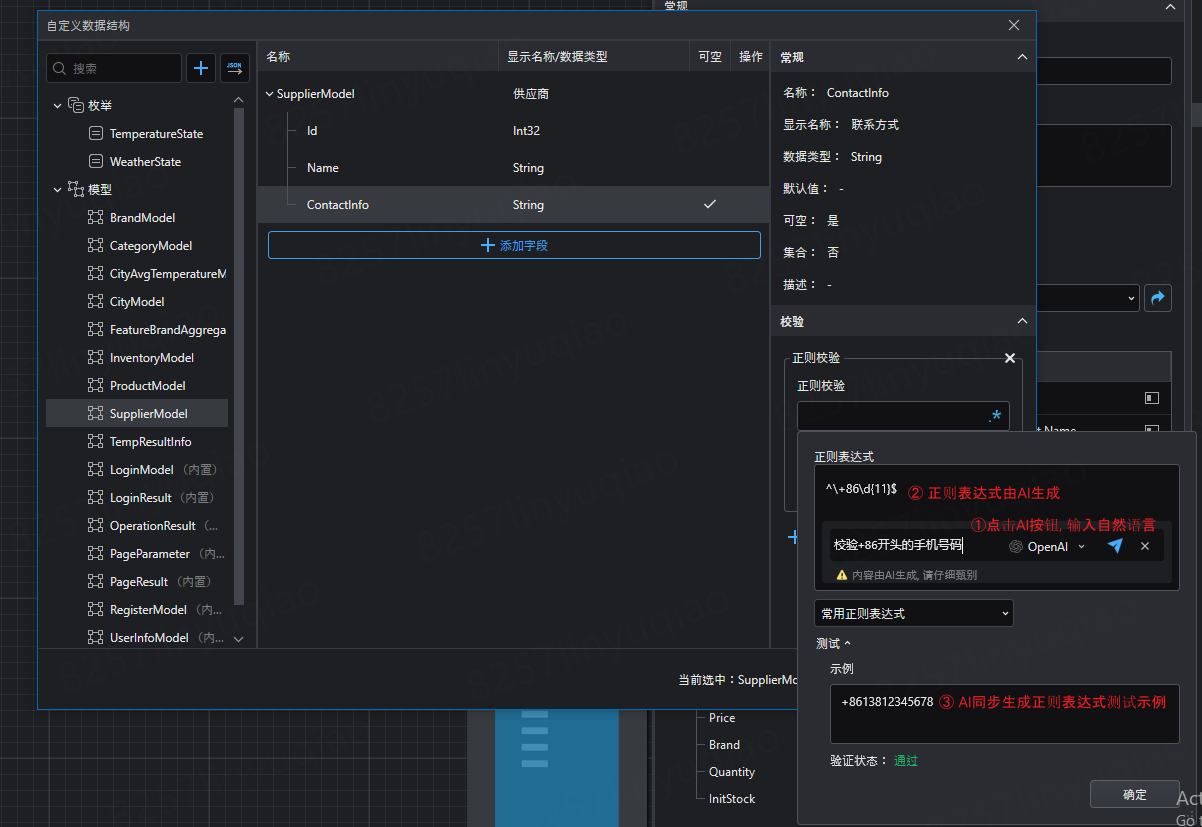
打开 自定义数据结构,选择模型,选择需要验证的字段,例如
ContactInfo(联系方式)。 -
在右边面板中点击 添加 下拉列表,选择 正则校验。
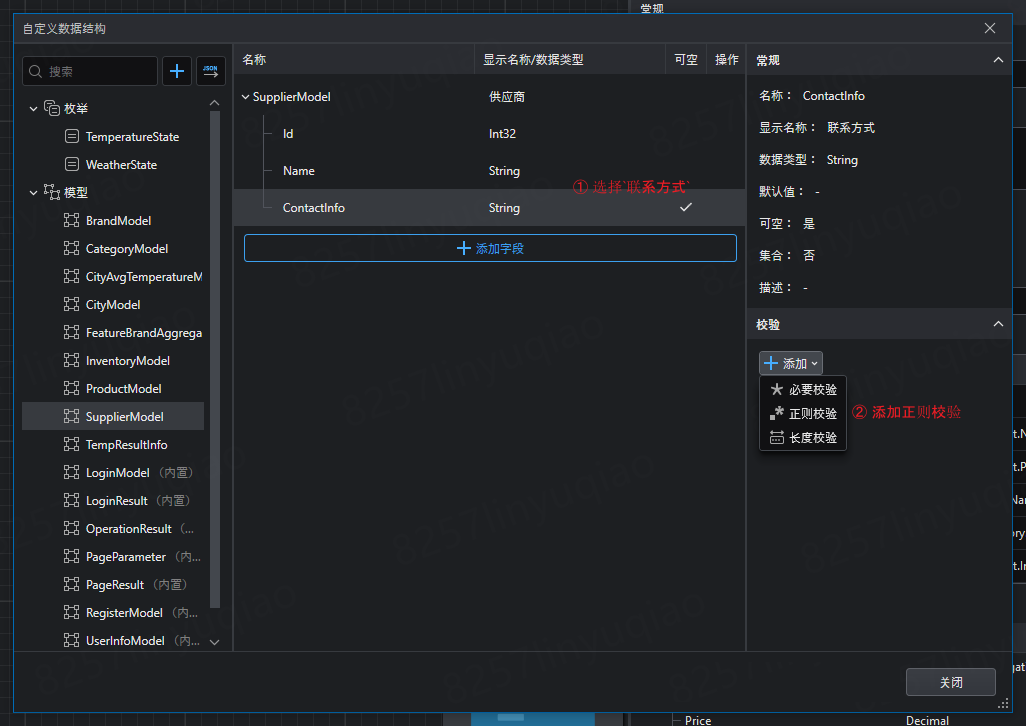
-
点击正则表达式对话框中的 AI 图标,输入需求,例如:“验证手机号码”,“提取邮箱地址”等。
-
AI 会生成相应的正则表达式,并附带测试案例,方便验证。
更多帮助
关于模型供应商、智能体、工具库、提示词、上下文等的说明,请参考:使用AI编程助手。