SnapDevelop 快速上手及进阶
本文档将通过一个简单的个人任务管理系统分步介绍SnapDevelop的使用,可根据需求查看对应的部分。
五分钟设计任务管理系统
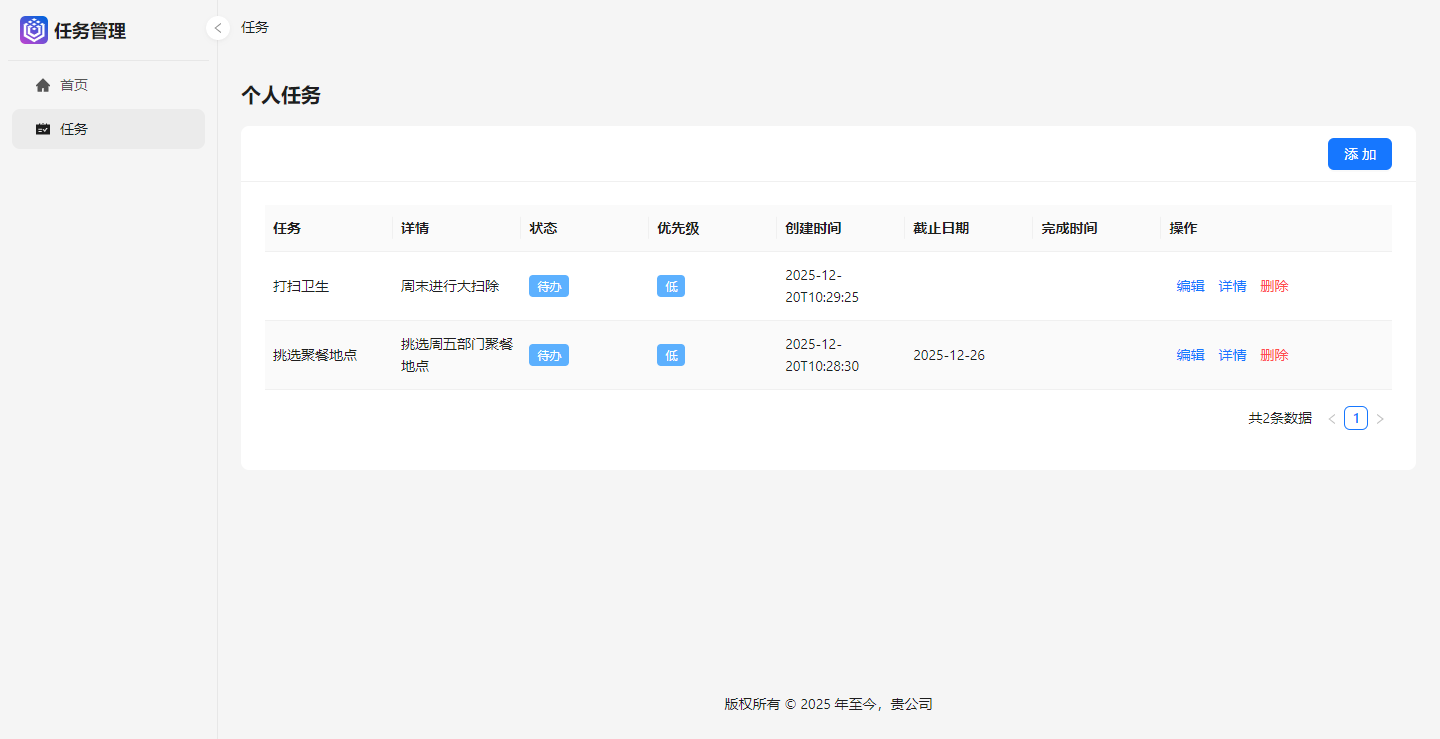
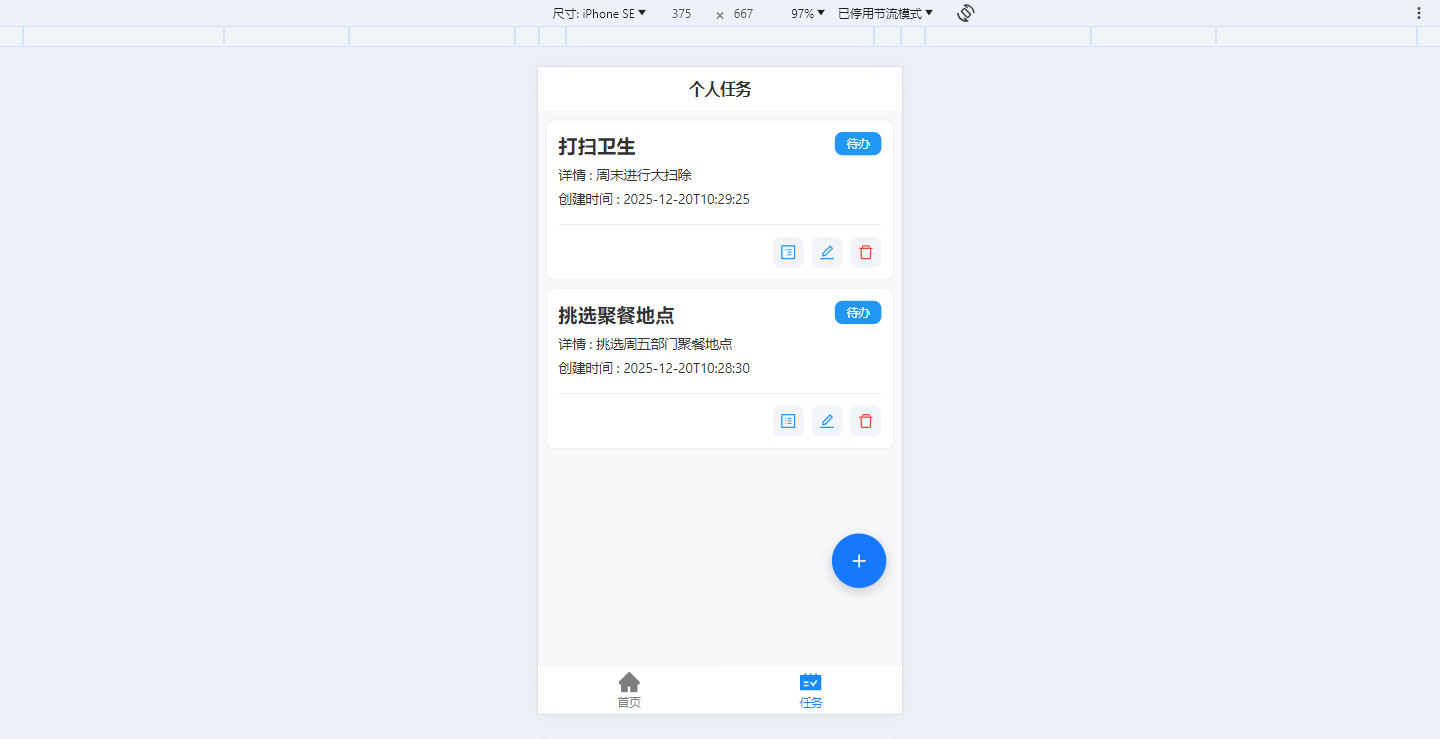
针对个人任务管理模板,只需要简单几步即可完成,运行后效果图如下:
1. 创建一个新项目
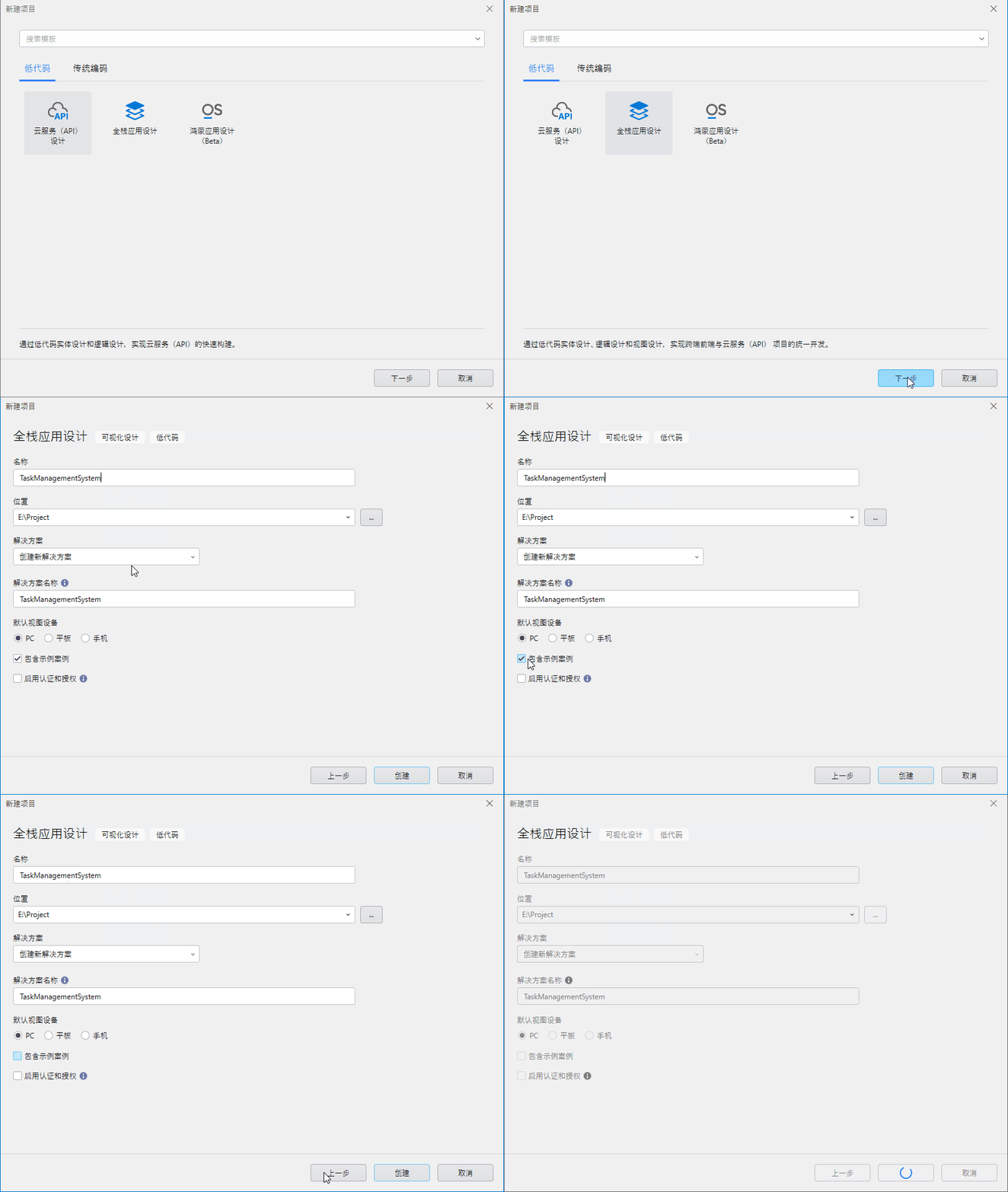
目前,SnapDevelop提供了三种类型的低代码项目,分别为云服务(API)设计、全栈应用设计以及鸿蒙应用设计(Beta),具体介绍见 此文档。这里选择创建一个不带示例案例的 全栈应用设计项目TaskManagementSystem。
2. 配置实体文件
接下来,需要新建一个实体文件并设计实体。
2.1 新建实体文件
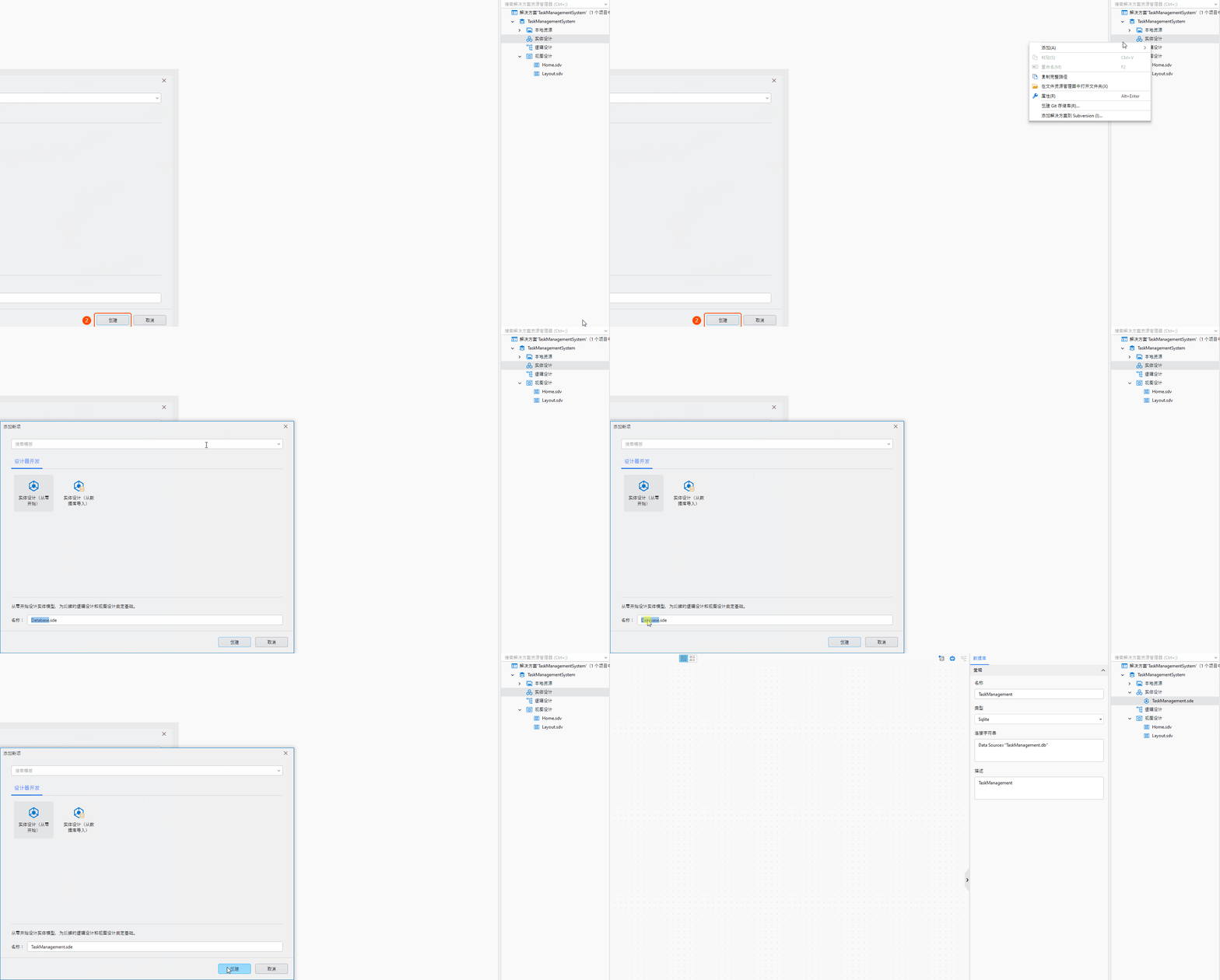
首先,在创建的新项目中右键实体设计 → 添加 → 新建项,选择实体设计(从零开始)创建一个空的实体设计文件TaskManagement,其他类型文件介绍见 此文档。
2.2 设计实体
成功新建实体文件TaskManagement.sde后,需要添加一个实体(表)。在实体设计界面的组件库选中空白表拖入设计区域,然后进行实体(表)配置。
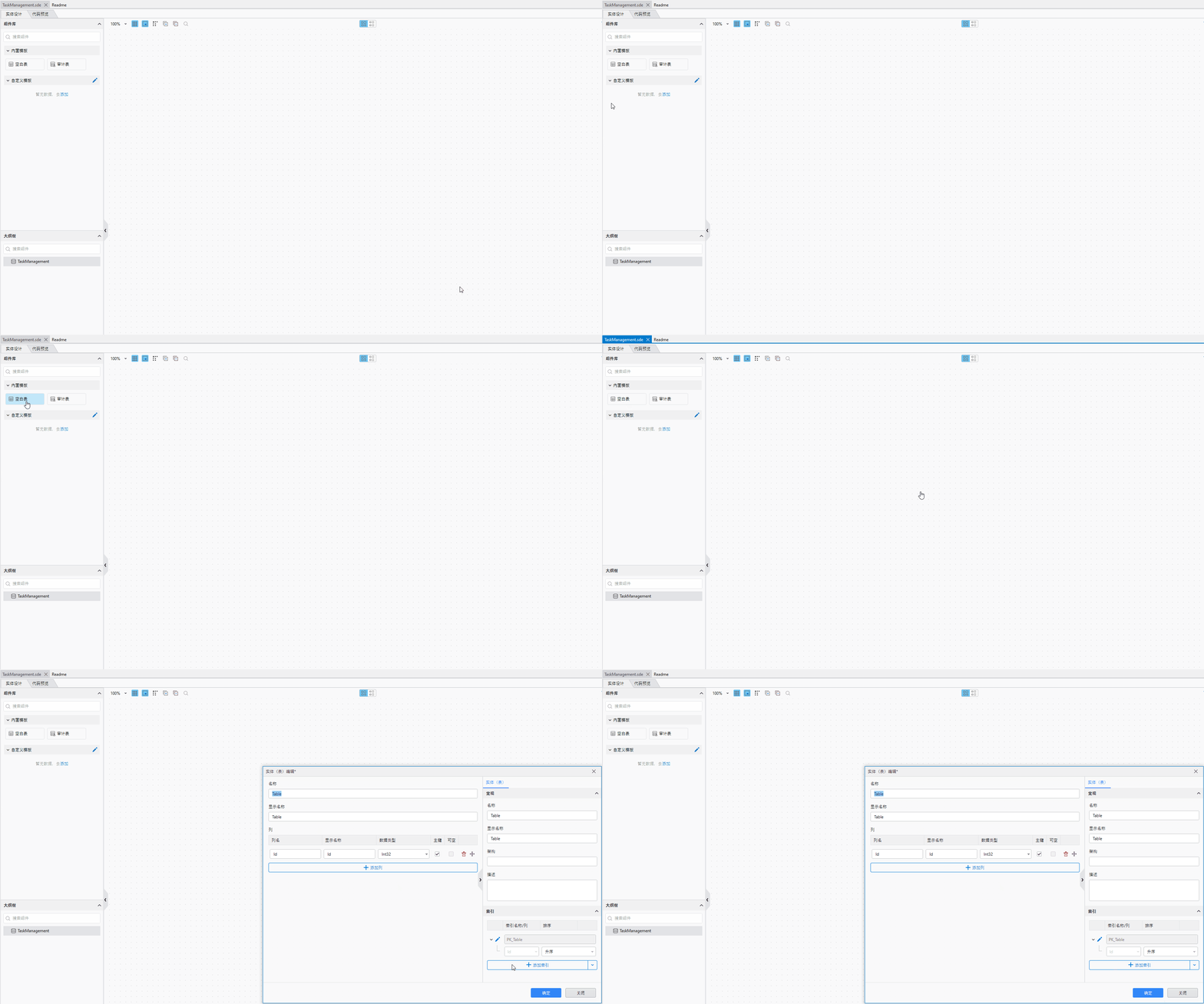
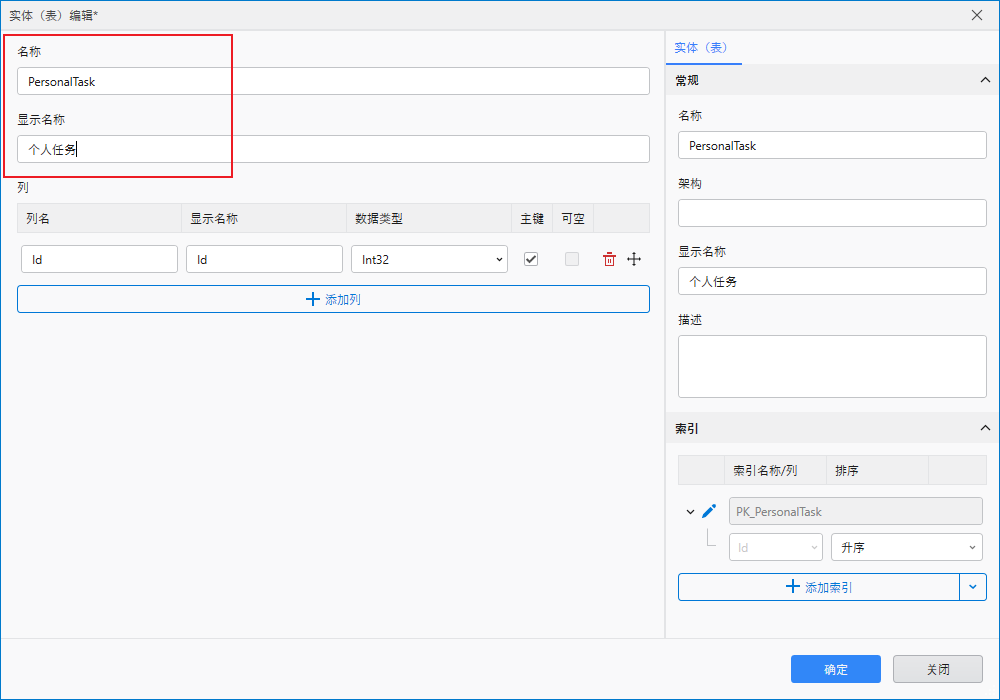
首先进行实体(表)的常规配置,例如修改表名称为PersonalTask和显示名称为个人任务。
接下来,根据以下设计,配置PersonalTask实体的全部字段。
| 列名 | 显示名称 | 数据类型 | 可空 | 说明 |
|---|---|---|---|---|
| Id | Id | Int32(32位整数) | 否 | 自动生成的主键字段 |
| TaskName | 任务 | String(字符串) | 否 | 最大长度为50字符 |
| Description | 详情 | String(字符串) | 否 | |
| Status | 状态 | 枚举(待办/进行中/已完成/已取消) | 否 | |
| Priority | 优先级 | 枚举(高/中/低) | 否 | |
| CreatedAt | 创建时间 | DateTime(日期时间) | 是 | 默认为当前时间 |
| DueDate | 截止日期 | DateOnly(日期) | 是 | |
| CompletedAt | 完成时间 | DateTime(日期时间) | 是 |
2.2.1 设计常规字段
例如,设计一个不可空且最大长度为50字符的字符串字段TaskName。
(注意:这里设置的不可空和最大长度,将会生成到数据库表字段上)
| 列名 | 显示名称 | 数据类型 | 可空 | 说明 |
|---|---|---|---|---|
| TaskName | 任务 | String(字符串) | 否 | 最大长度为50字符 |
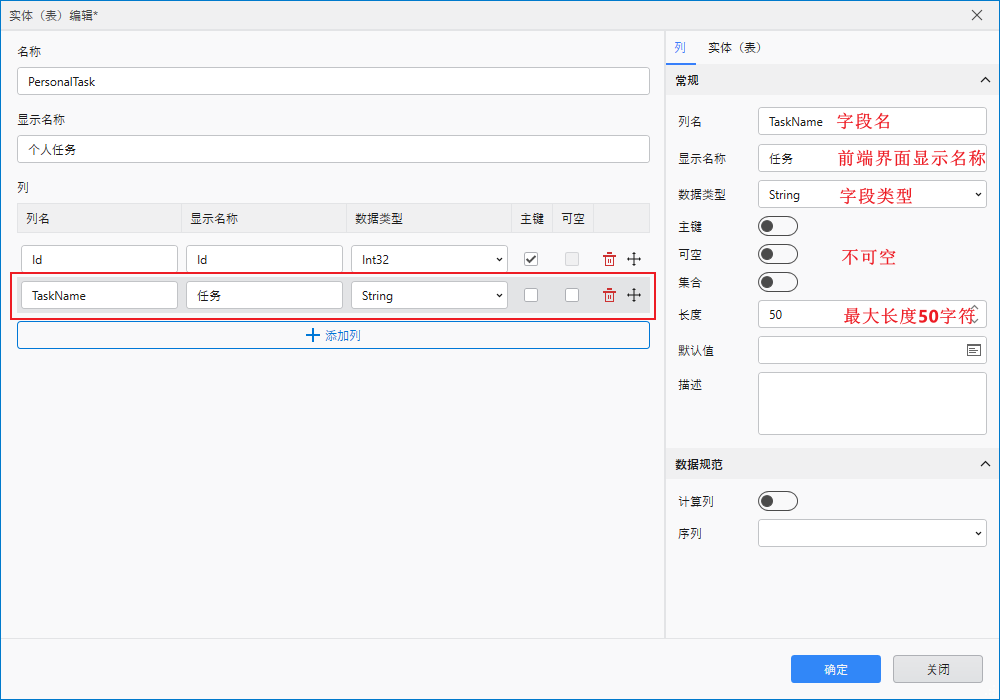
依此类推,设计好PersonalTask表的其他字段。
2.2.2 设计枚举字段
PersonalTask表中有Status和Priority两个枚举字段,在添加字段选择数据类型时,需要设置对应的枚举类型,设计枚举的步骤如下:
(1)在数据类型下拉列表中,找到枚举,点击添加;
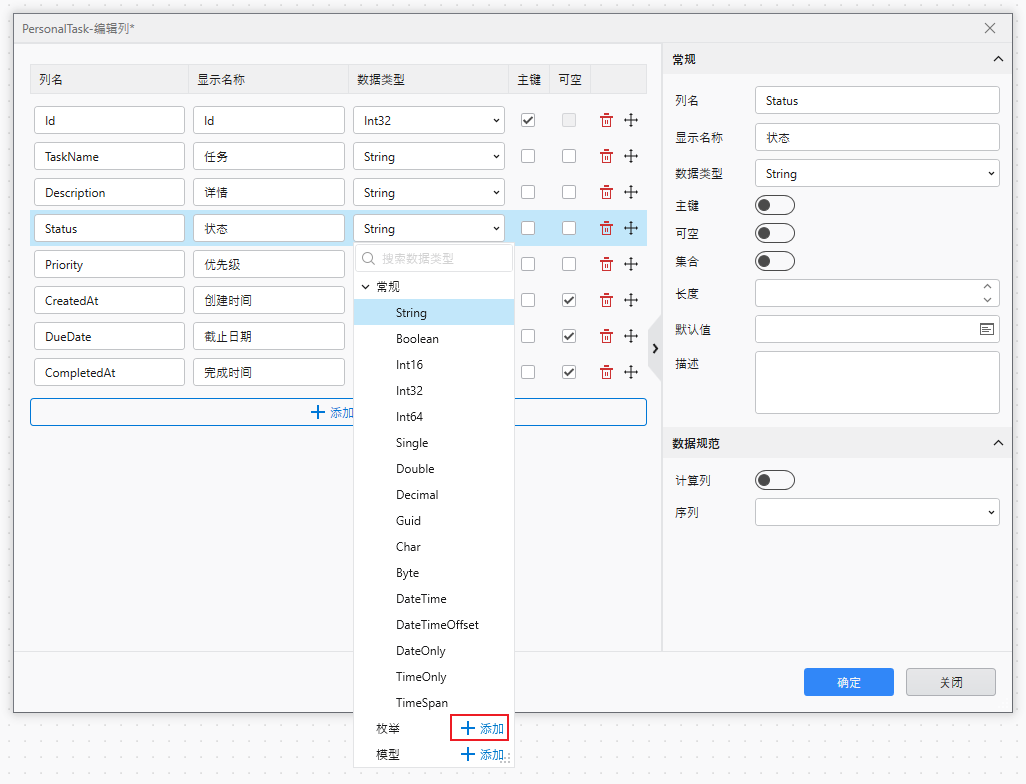
(2)设置好枚举字段的多个枚举值之后,点击确定即可完成枚举类型的设计,同时Status字段绑定该枚举字段,并将以第一个枚举值作为默认值;
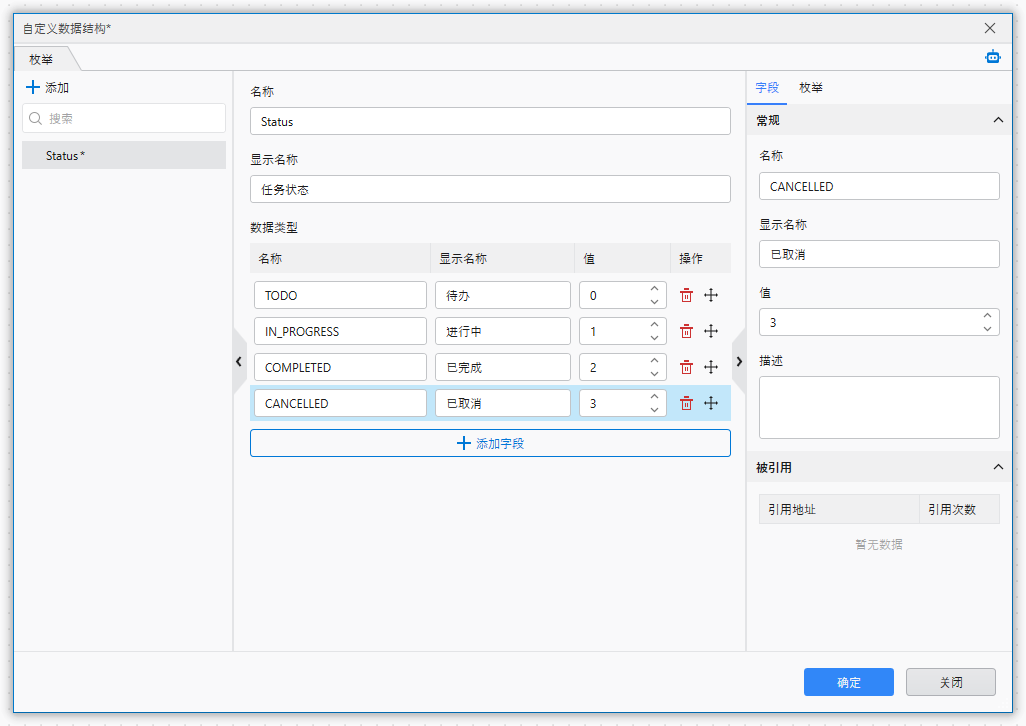
(3)按照同样的步骤设计好Priority枚举和字段。
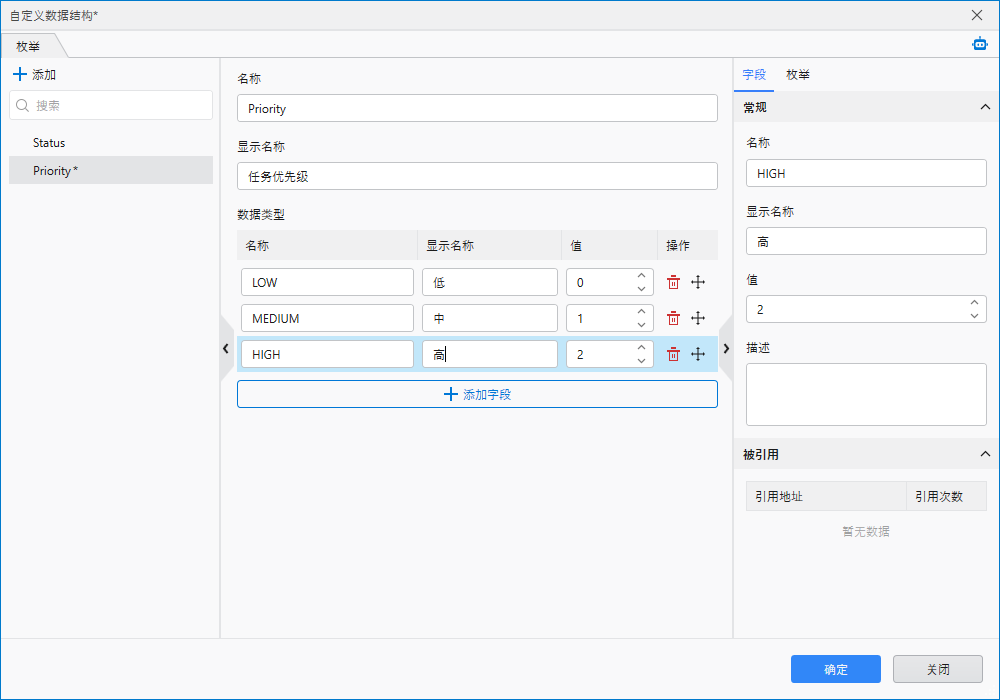
2.2.3 设置字段默认值
其中,CreatedAt创建时间字段可以设置为自动获取当前时间,具体步骤如下:
(1)将CreatedAt字段的默认值设置方式切换为表达式,即可打开表达式设计器,通过表达式设计器,可快速设计字段的默认值,值格式等等;
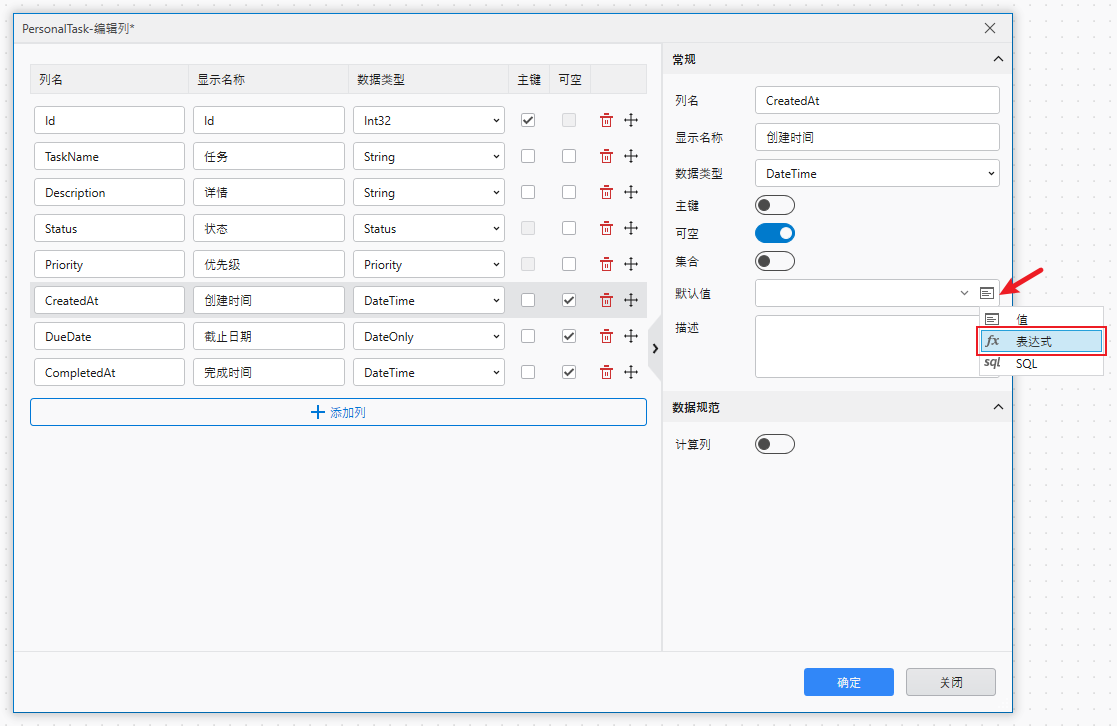
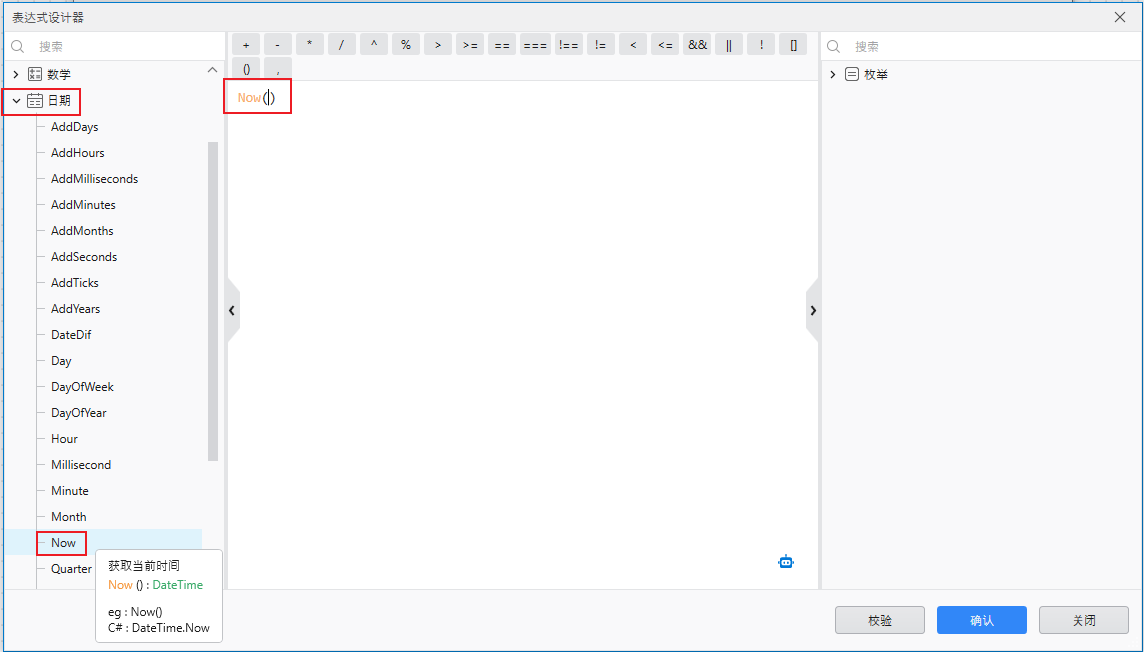
(2)在表达式设计面板中找到 日期 → Now,将CreatedAt字段的默认值设置为Now(),随后确认保存,即可自动获取当前时间存入到数据库表的CreatedAt字段中。
2.3 修改模型(可选)
设计完表实体后会自动生成一个对应的模型,可通过工具栏上方自定义数据结构进入模型维护页面。

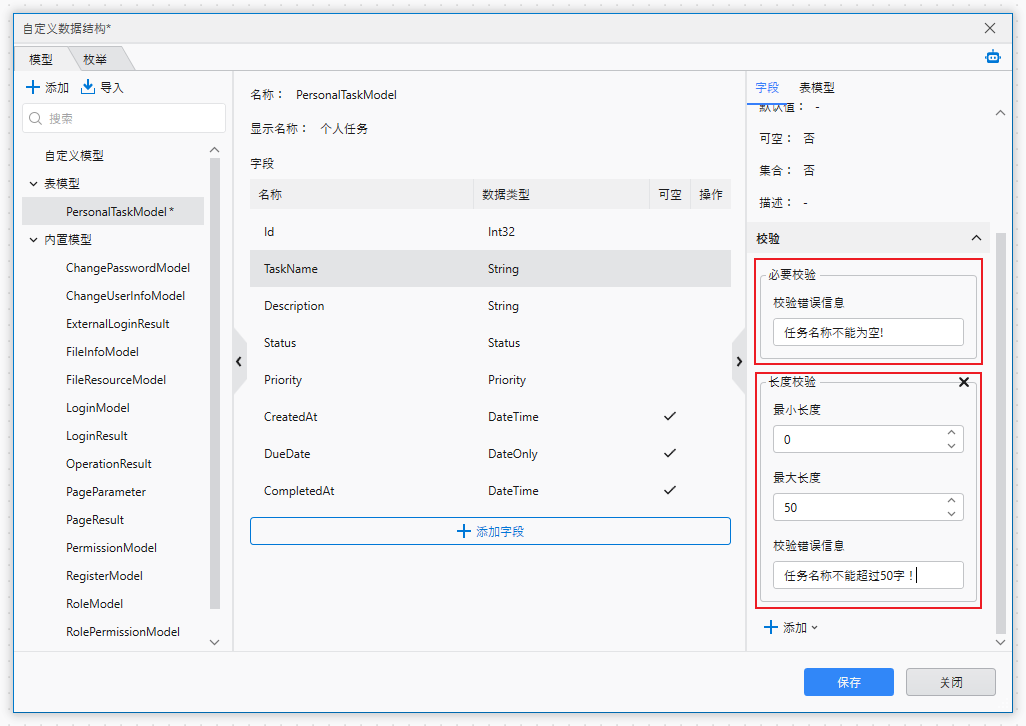
现在为PersonalTaskModel(实体PersonalTask对应的模型)的TaskName字段设置必要校验和长度校验。
点击添加,选择必要校验,输入校验错误信息;再选择长度校验,这里自动读取了添加字段时设置的长度50,也可重新设置,同样输入校验错误信息,如下。
3. 生成逻辑和视图文件
完成实体设计之后,接下来进行逻辑和视图设计。SnapDevelop提供快速生成逻辑和视图设计功能, 可通过创建好的实体一键生成对应的逻辑和视图设计文件。系统会自动完成以下操作:
(1)生成逻辑设计文件:自动生成基础业务接口(如数据的增删改查接口);
(2)生成视图设计文件:自动创建基础的增改查页面(如数据提交表单页,数据展示页,数据详情页);
(3)事件关联:自动为页面元素绑定常用交互事件,无需手动绑定事件(如数据列表页的添加操作、数据行的编辑操作等)。
快速生成逻辑和视图设计文件的具体步骤如下:
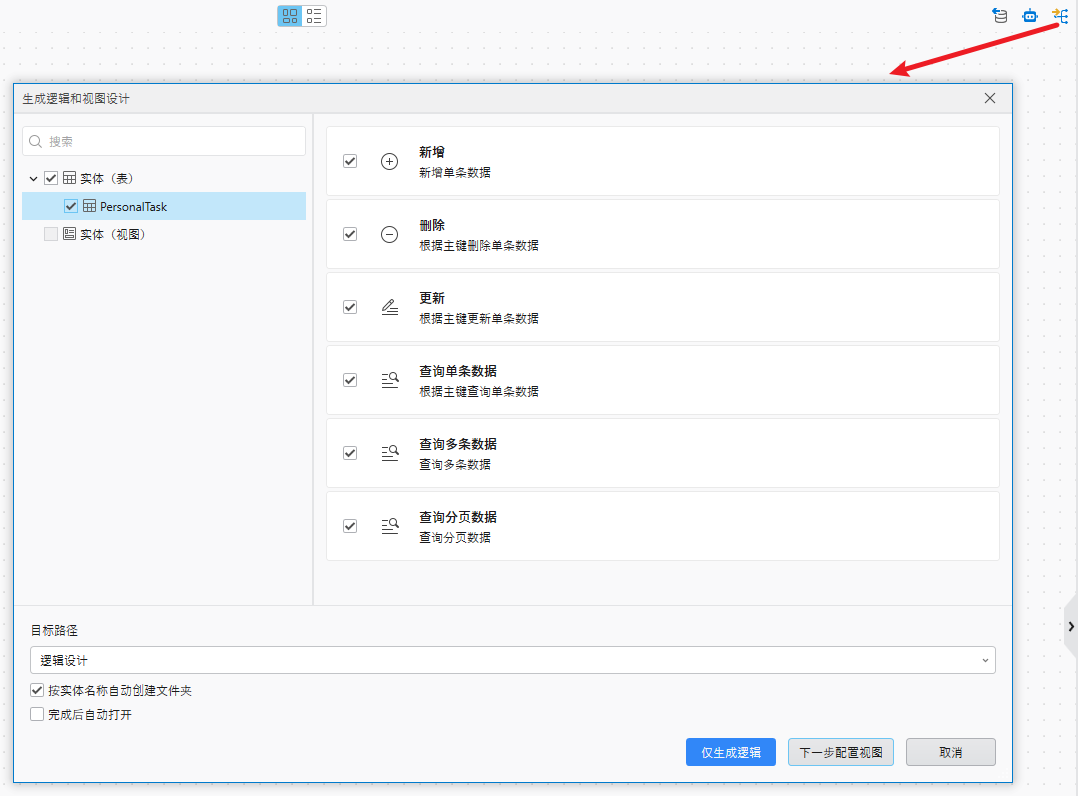
(1) 完成表实体设计后,点击设计区域右上角生成逻辑和视图设计,选择所需的基础API;
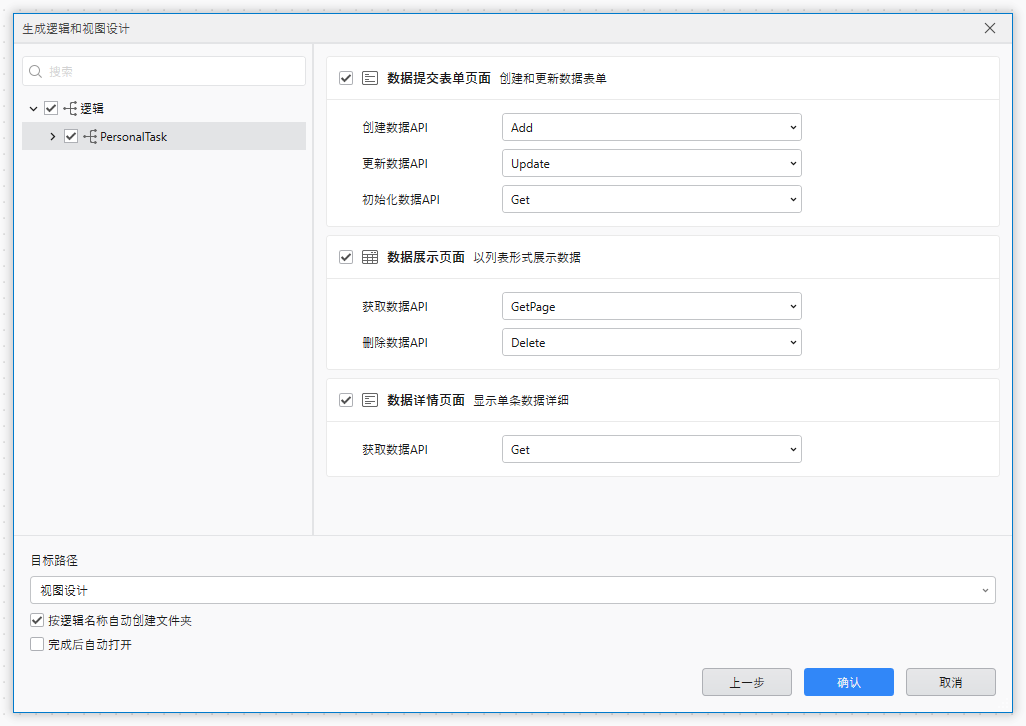
(2)点击“下一步配置视图”,选择所需的前端页面并点击“确认”。
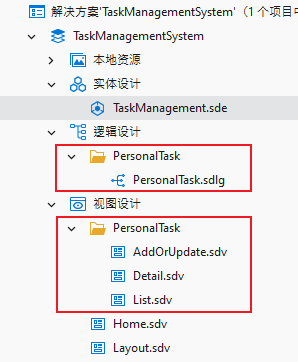
生成的逻辑设计文件和视图设计文件如下:
4. 设置页面交互
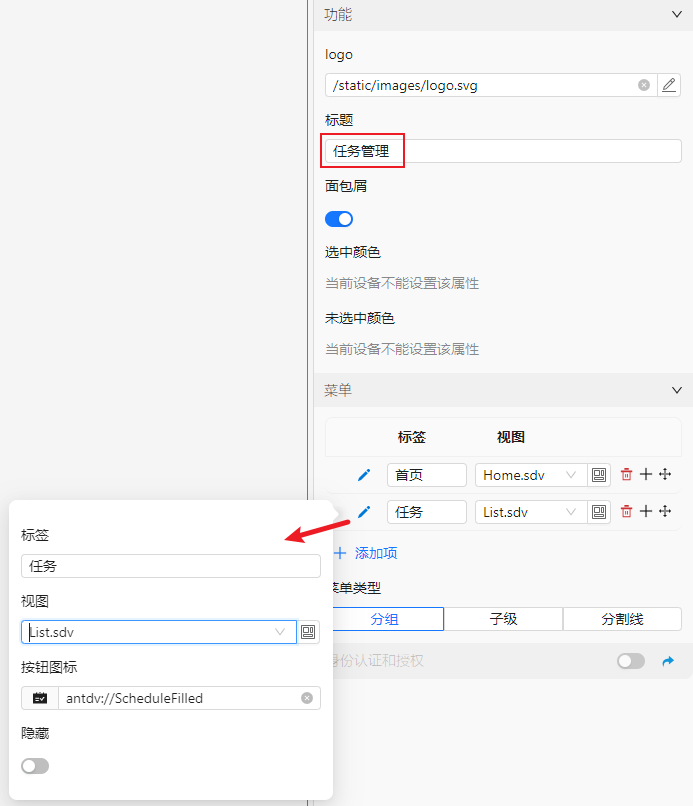
创建的项目中默认有一个Layout.sdv视图文件,打开该视图,在属性配置的标题配置项中可配置应用的名称。
接着需要将任务列表页面List.sdv添加到导航菜单中,在菜单配置项中添加“任务”菜单项,并绑定List.sdv视图和配置合适的图标。
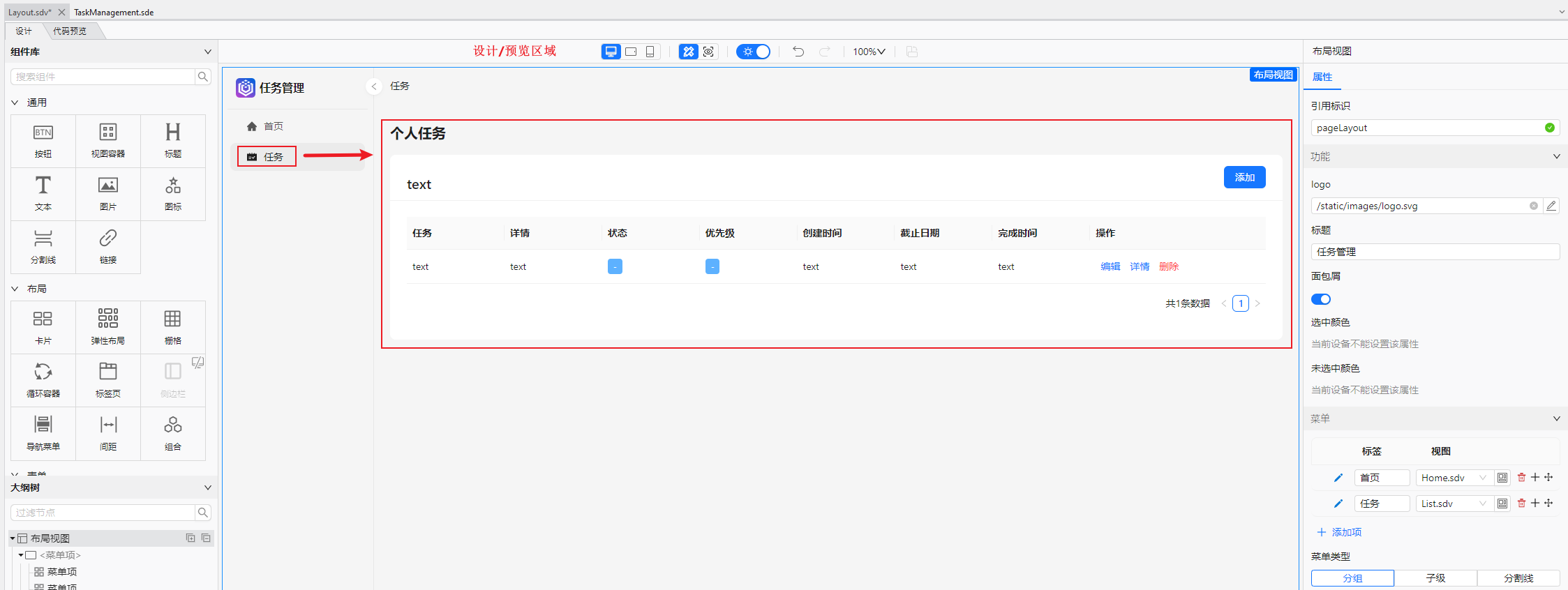
添加完成后,在设计/预览区域,可以看到左侧导航菜单中有“任务”菜单项,点击菜单项,右侧切换到任务列表页面,如下。
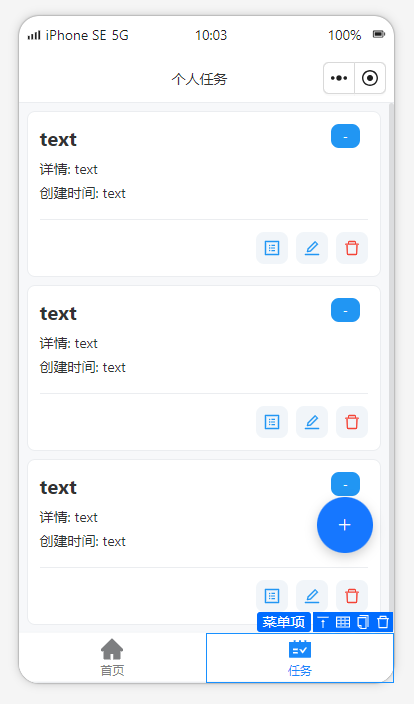
在设计/预览区域,可切换“电脑/平板/手机”查看不同设备下的设计,切换到手机端,任务页面如下。
5. 生成代码并运行
5.1 生成前后端代码
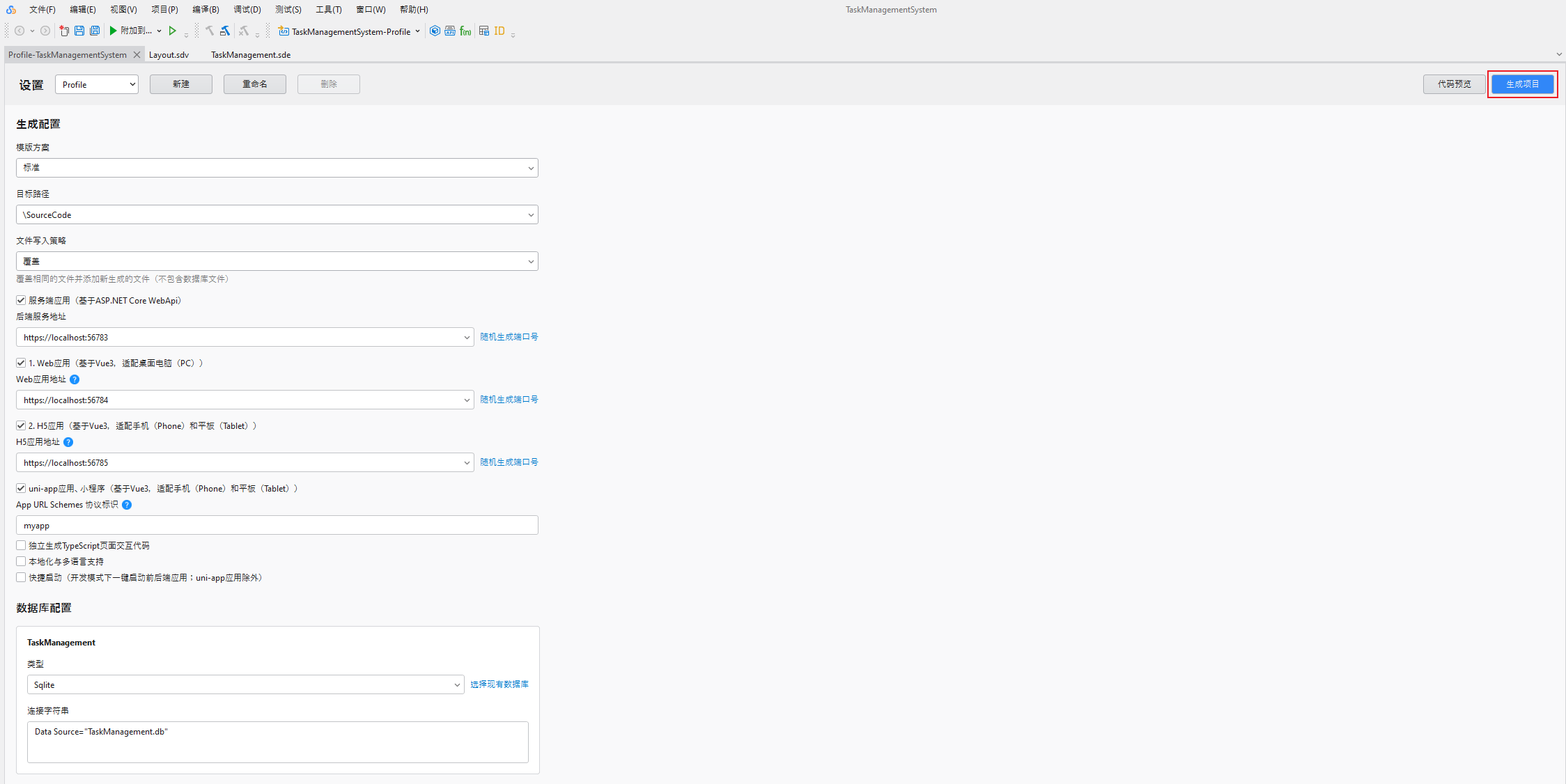
完成以上步骤之后,点击工具栏上的生成项目入口,打开生成设置页面。

生成设置页面提供多种生成代码配置,可根据个人需求修改,同时可预览代码。这里使用默认的生成配置文件Profile,点击生成项目直接生成前后端代码。
5.2 运行前后端
可在SnapDevelop中直接修改生成的代码,也可通过其他IDE进行修改。这里不对生成的前后端代码做修改,直接运行。
(1)运行后端
切换到生成代码中的WebApi项目,直接点击运行后端。
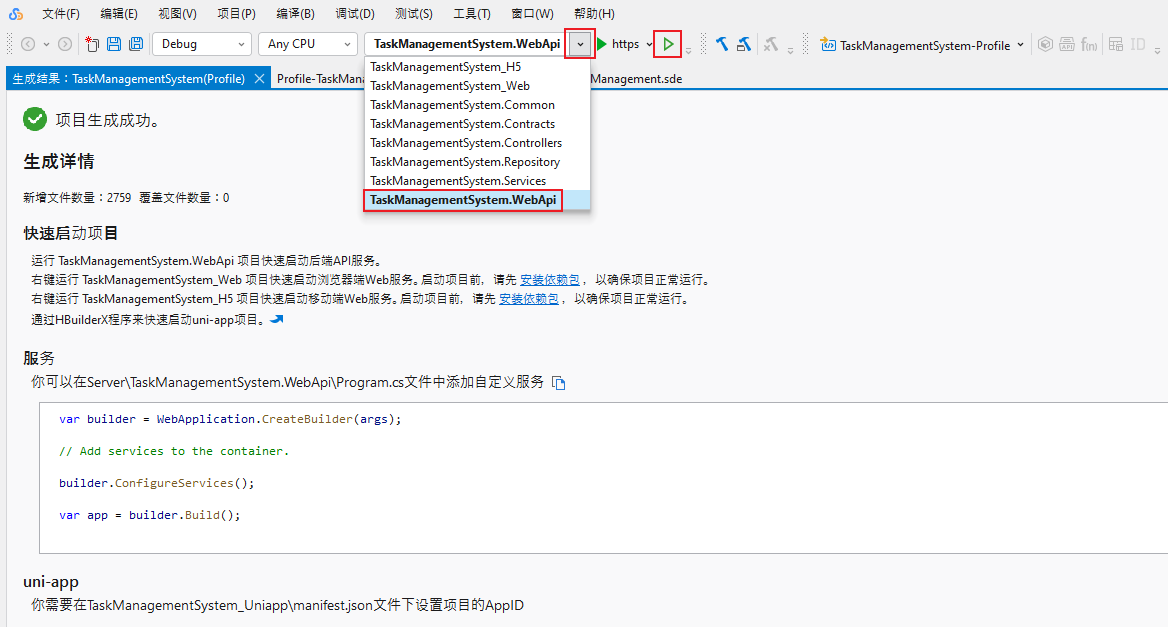
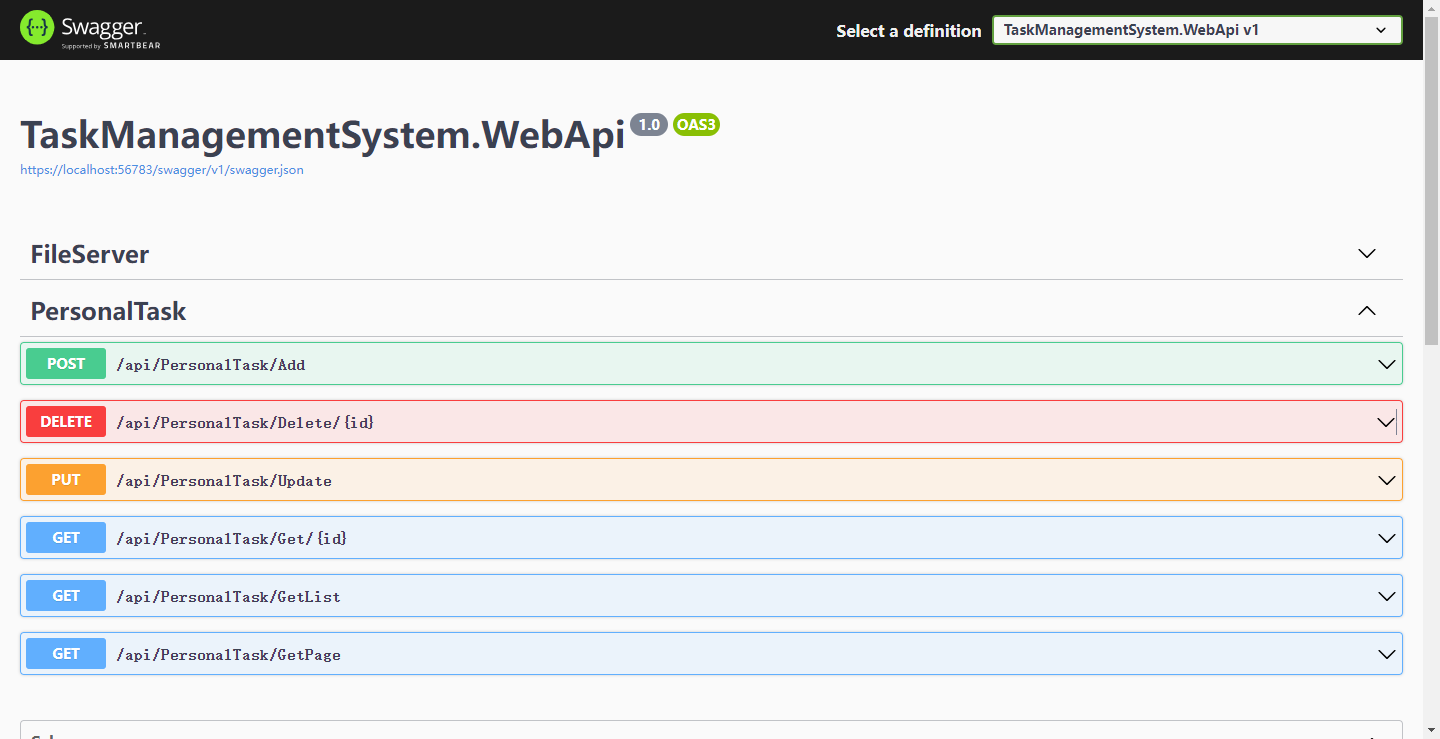
后端启动成功后,会在浏览器打开swagger页面,可以对API进行测试,如下。
(2)运行Web应用
切换到对应的前端Web项目,直接点击运行,也可通过终端命令 npm run dev 运行。
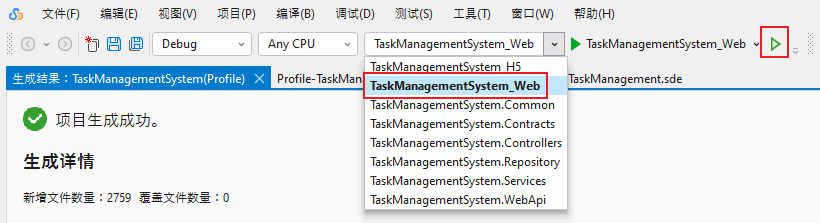
运行后,切换到任务菜单项,添加两个任务,效果如下。
(3)运行H5应用
再切换到对应的前端H5项目,直接点击运行,同样可通过终端命令运行。
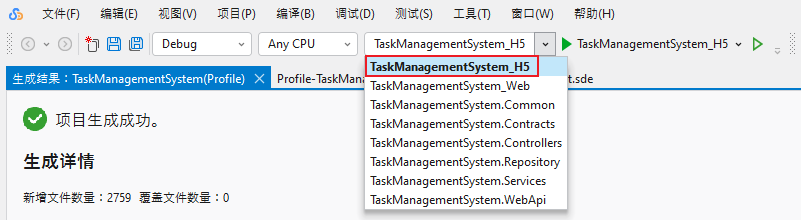
运行后通过控制台切换为手机设备大小,选择任务菜单项,在Web应用新增的任务可同步查看,效果如下。
进阶一:设计业务规则
前面已通过实体一键生成基础的前端页面,现在来尝试为任务新增/编辑页面添加业务规则。
业务规则:(1)创建时间默认值为当前时间,不需要填写;
(2)新增时任务状态默认为“待办”且不能修改;
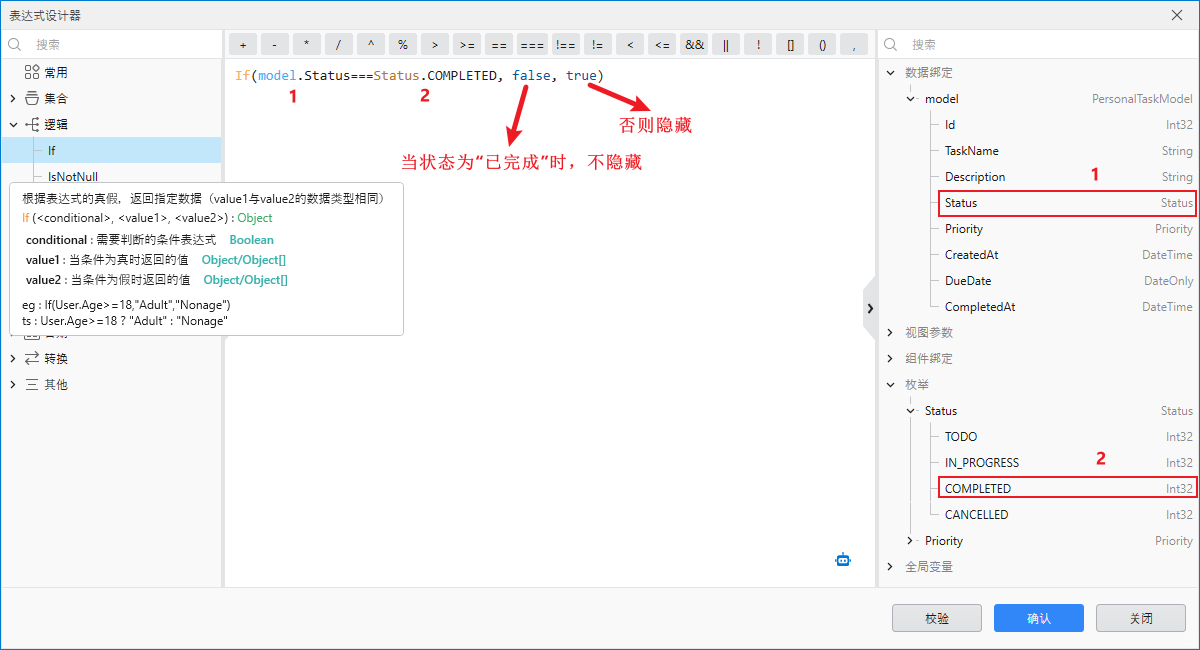
(3)编辑时可修改任务状态,如果将任务状态修改为“已完成”,则必须填写完成时间;
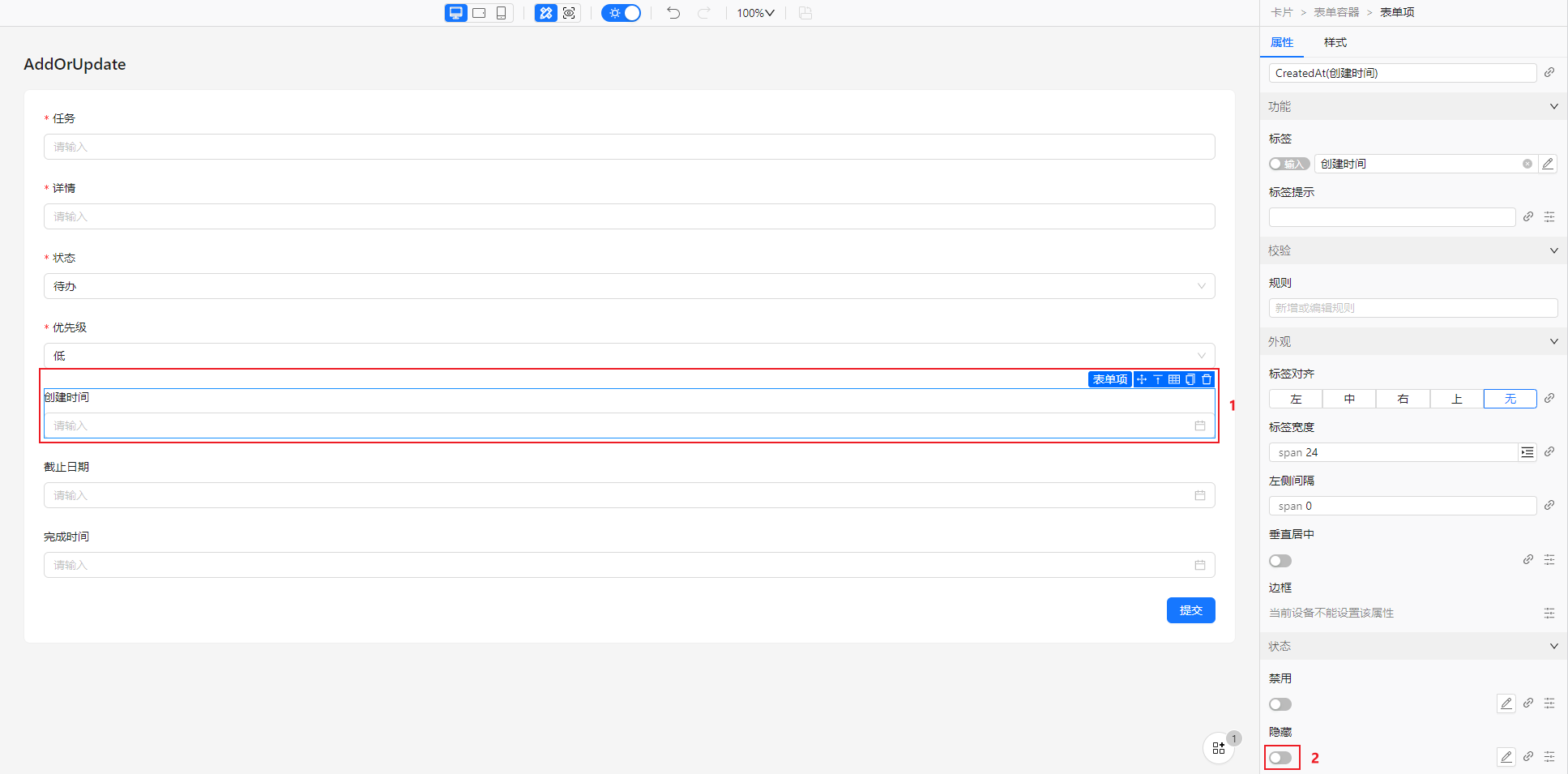
设计思路:(1)创建时间表单项隐藏;
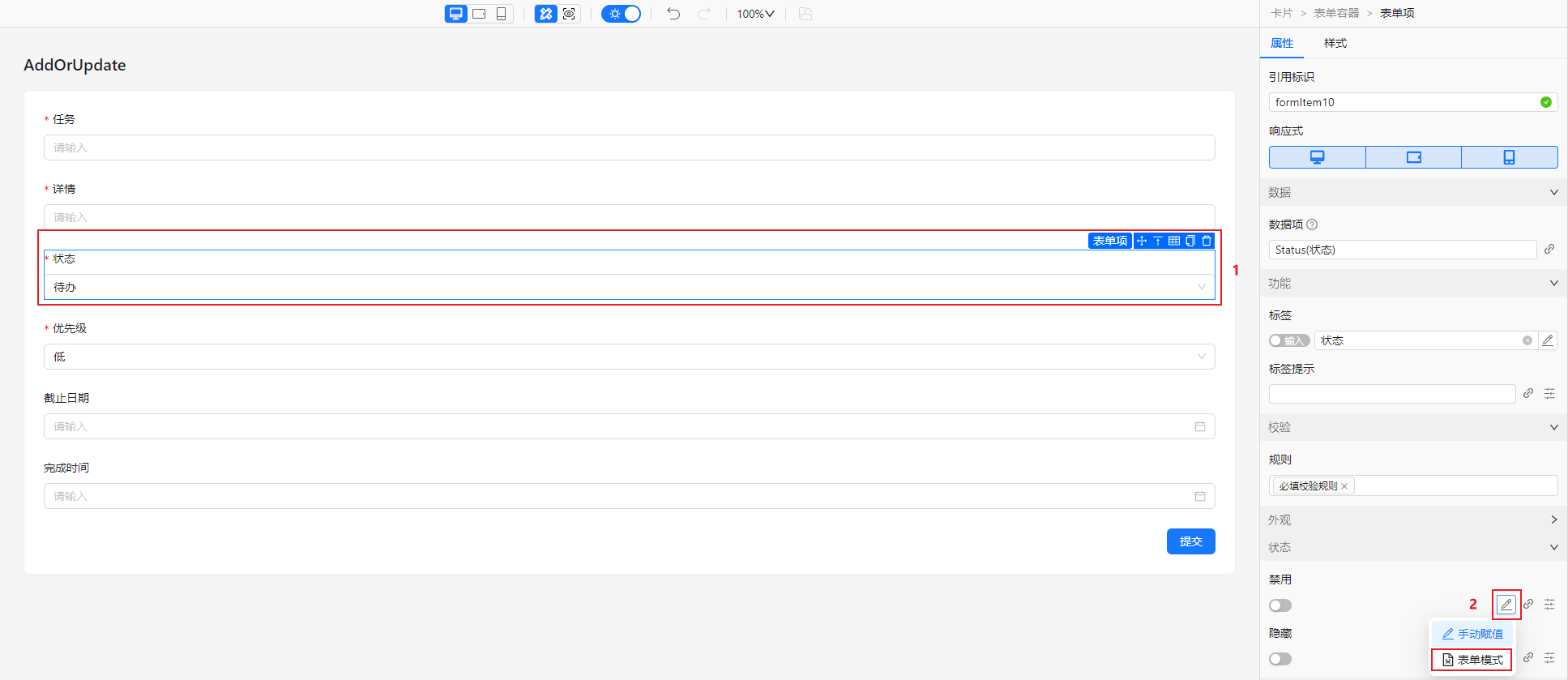
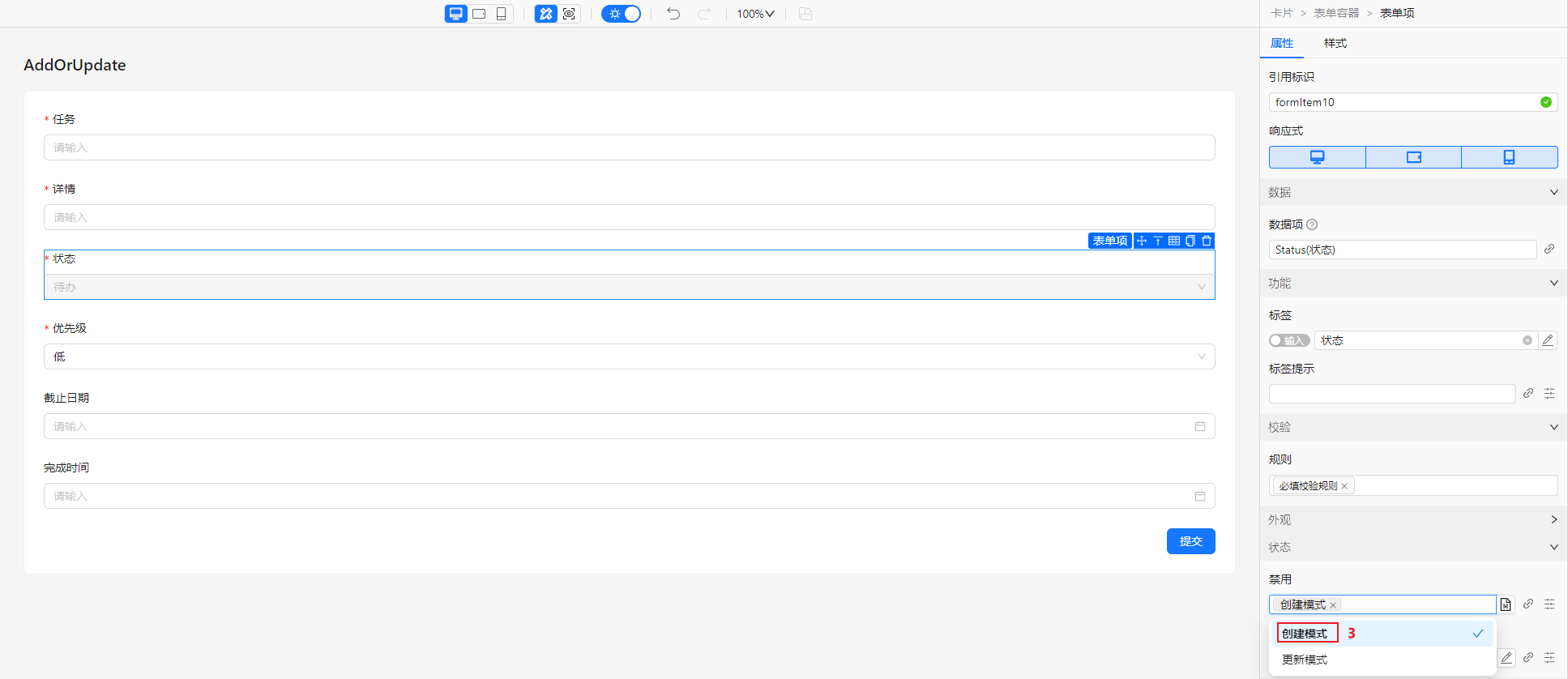
(2)状态的禁用配置项绑定创建表单模式;
(3)完成时间设置动态展示并添加必填校验。
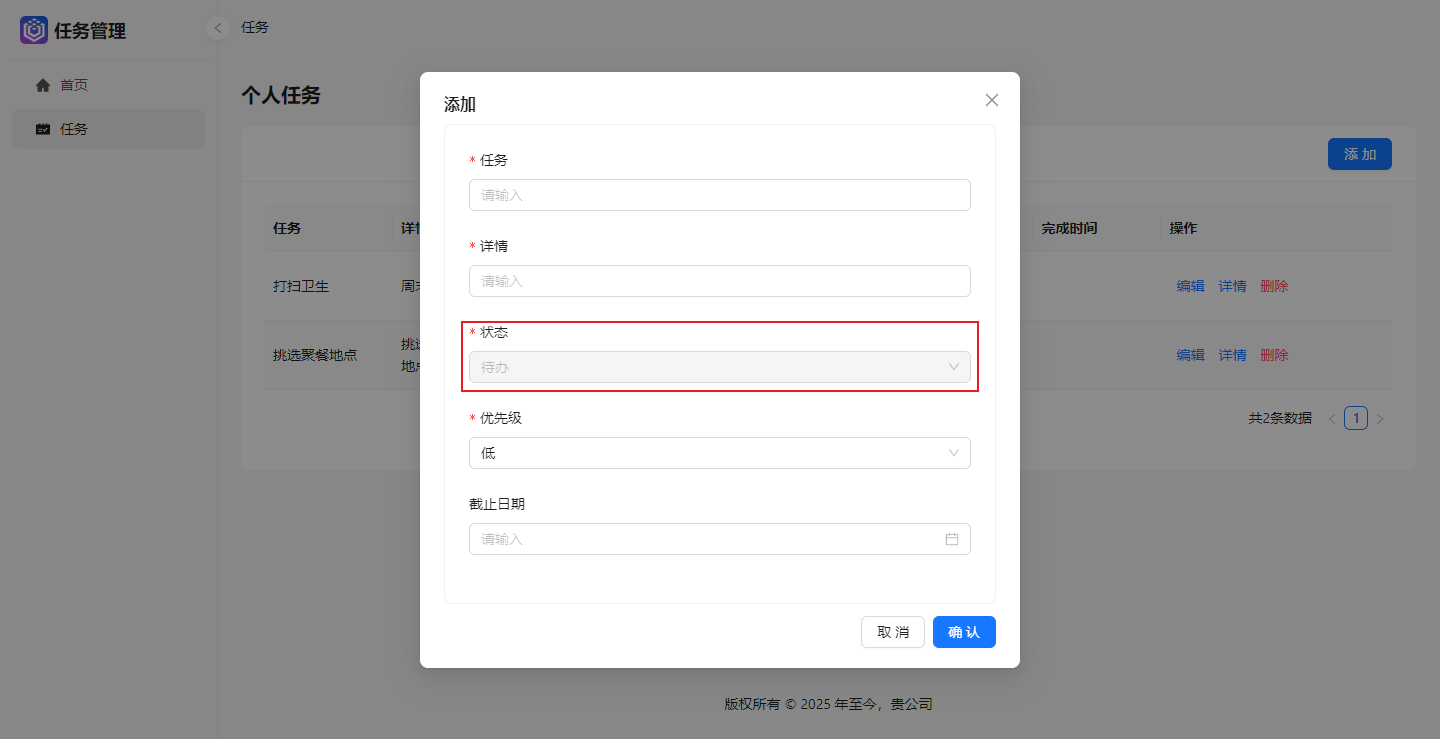
效果:(1)打开任务新增页面,“状态”表单项为禁用状态,“创建时间”表单项不显示,如下;
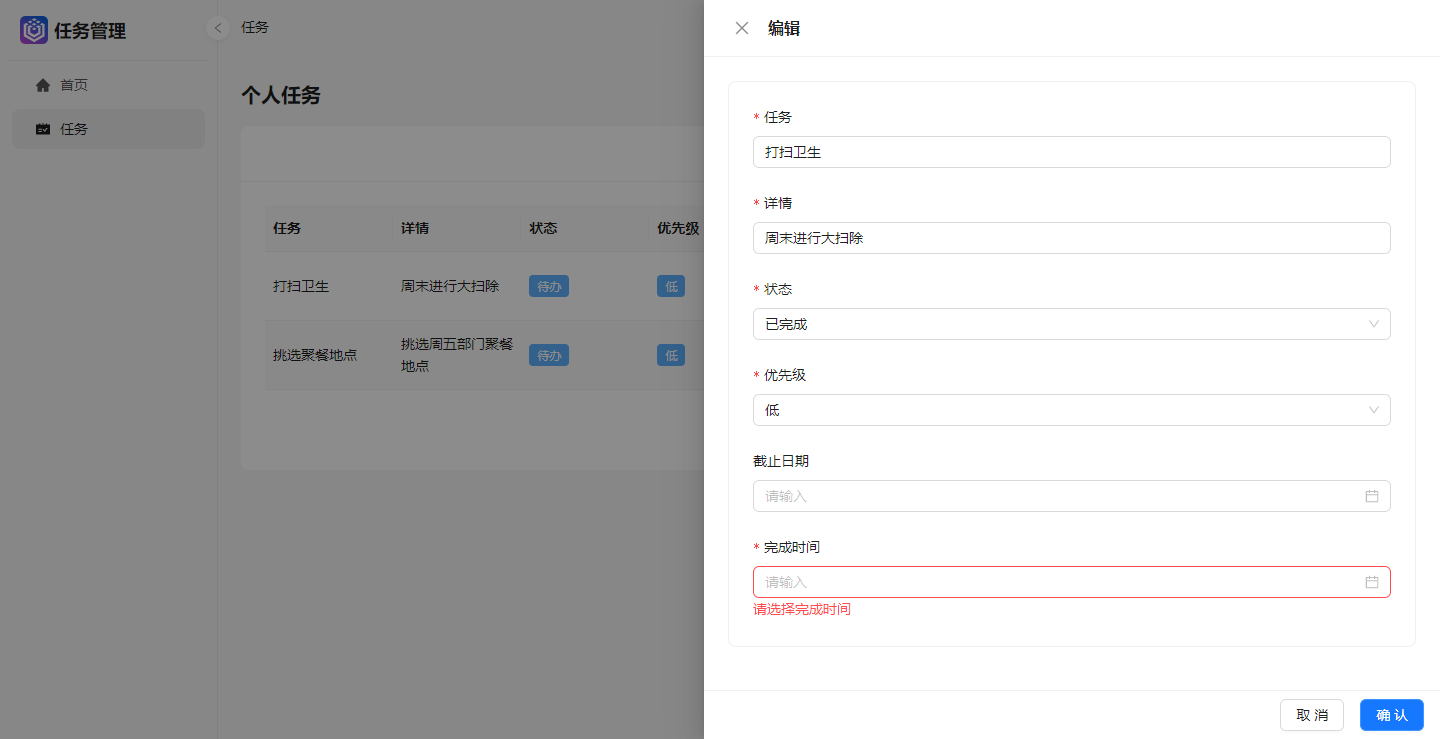
(2)打开任务编辑页面,“完成时间”表单项默认不显示;将状态改为“已完成”后显示“完成时间”表单项,且不填写就点击确认时提示“请选择完成时间”,如下。
1. 设计表单项隐藏
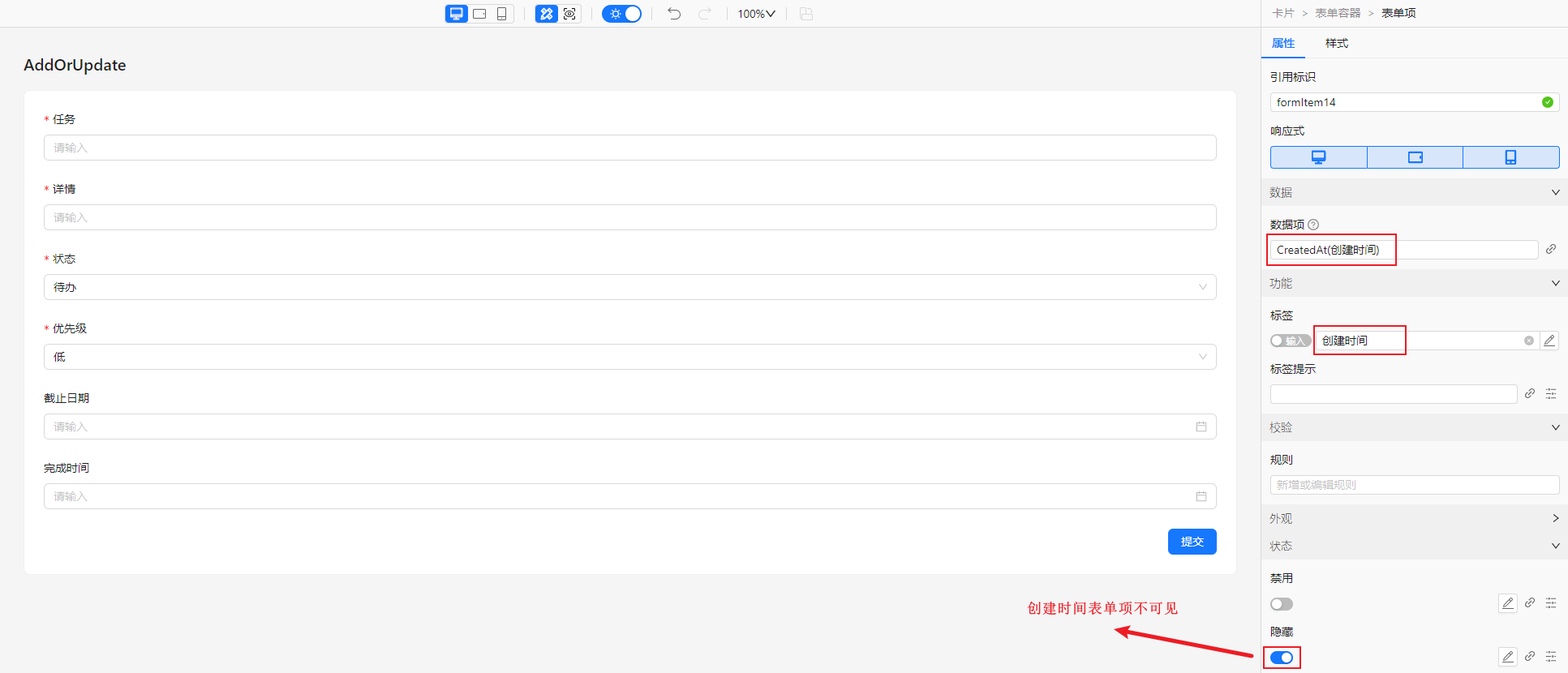
由于创建时间已有默认值,不需要展示创建时间表单项,故直接将该表单项的隐藏开启。打开自动生成的AddOrUpdate.sdv文件,默认生成的新增和编辑功能使用的是同一个视图,开启后,无论是新增还是编辑,创建时间表单项均不可见。且在当前设备下设计后,会自动同步到“电脑/平板/手机”三端,所以无需切换到其他端再次设计。
2. 设计表单项禁用
当AddOrUpdate.sdv视图为新增时,禁用“状态”表单项,所以需要将该表单项的禁用配置项设置为表单模式→创建模式,如下。
3. 设计表单项动态显示
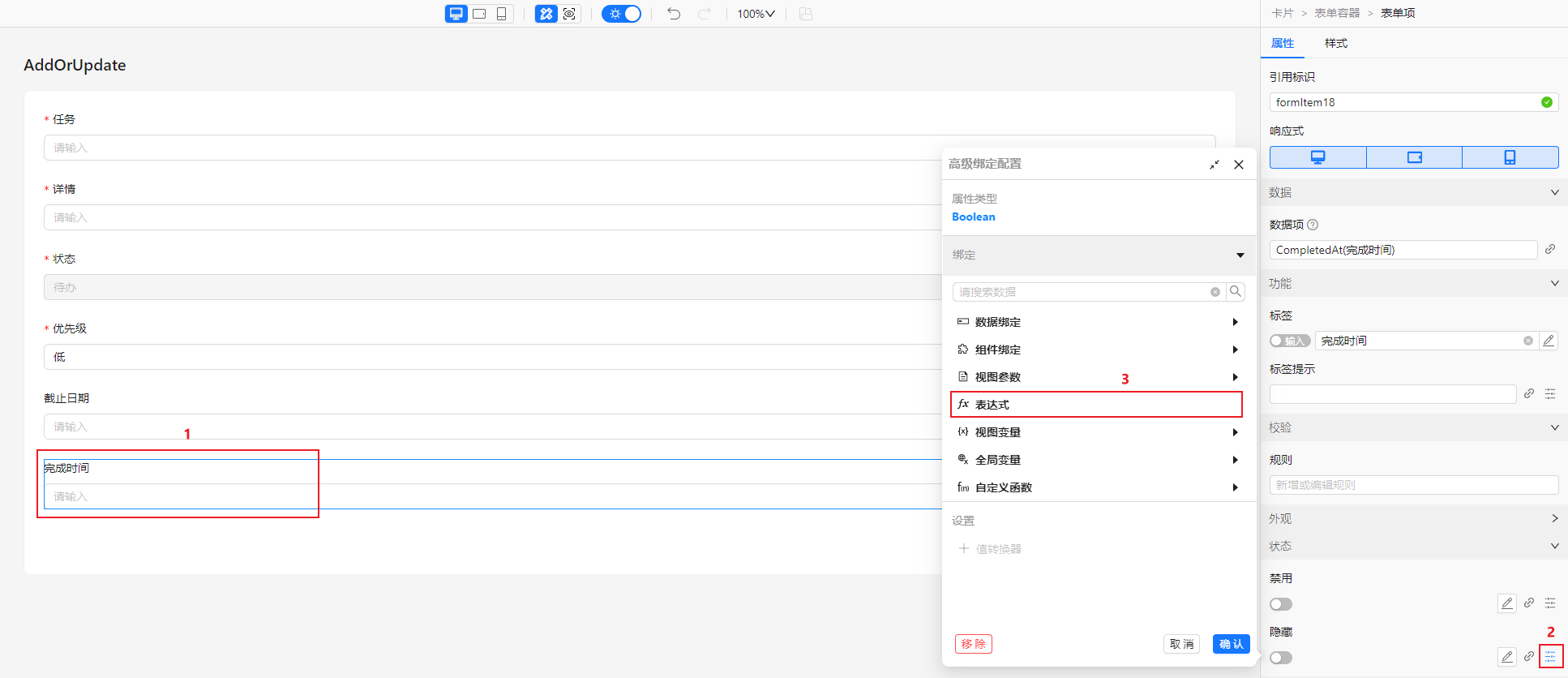
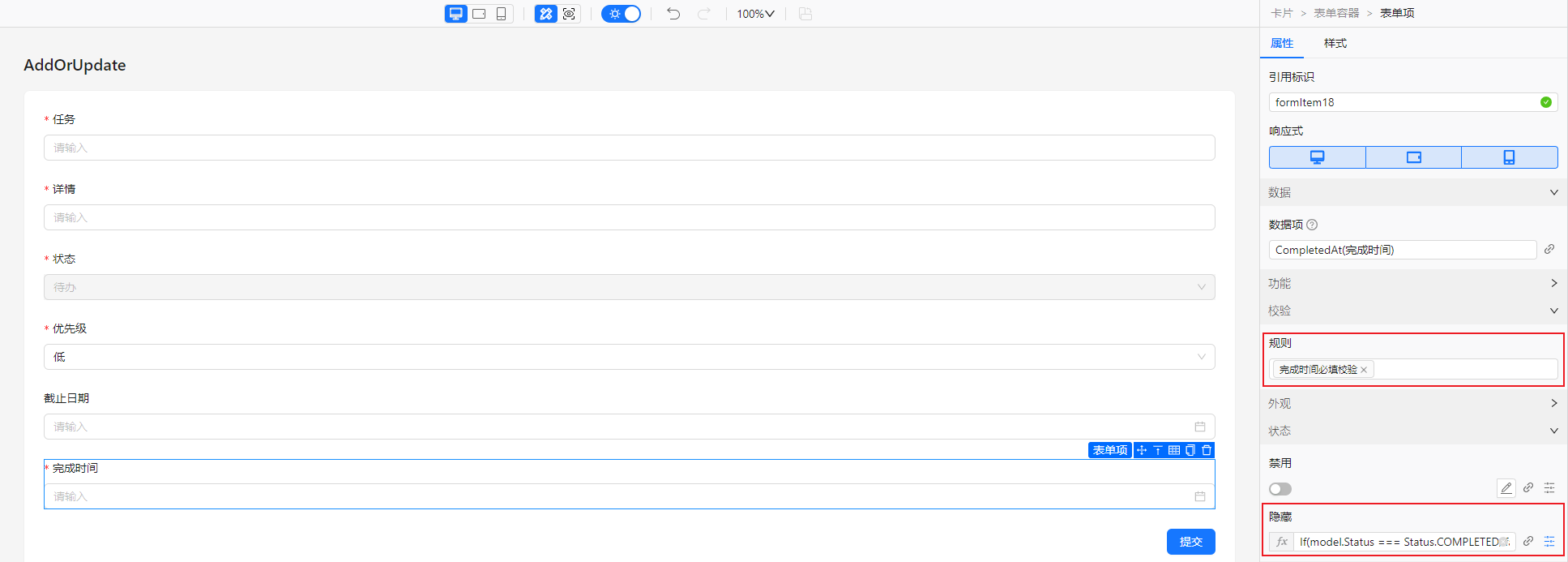
当任务状态为“已完成”时,完成时间的表单项才显示,故需要在该表单项的隐藏配置项上设置业务规则,如下。
4. 设计校验规则
设计好表单项的隐藏规则后,接下来需要设计“完成时间”表单项的必填校验规则。如下,在表单项的规则配置项上点击添加一个视图规则。
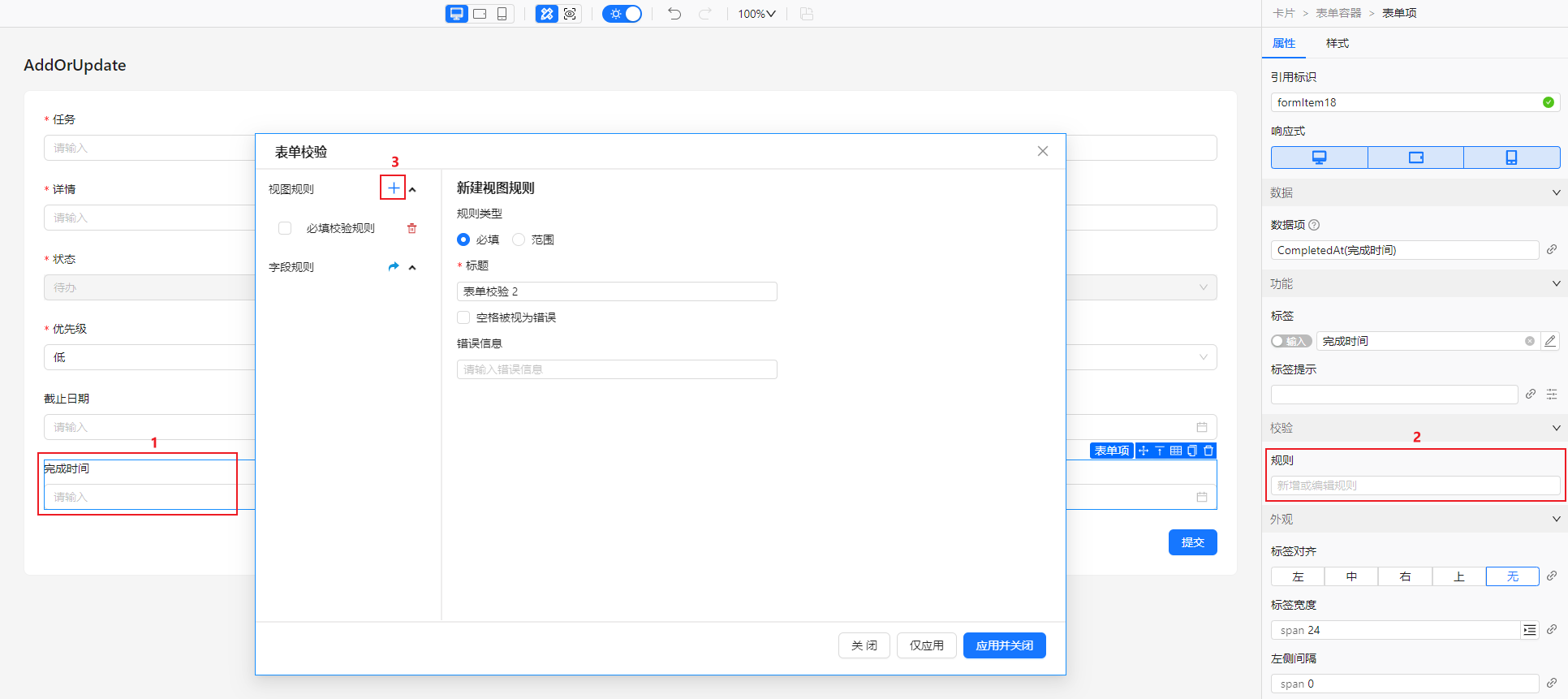
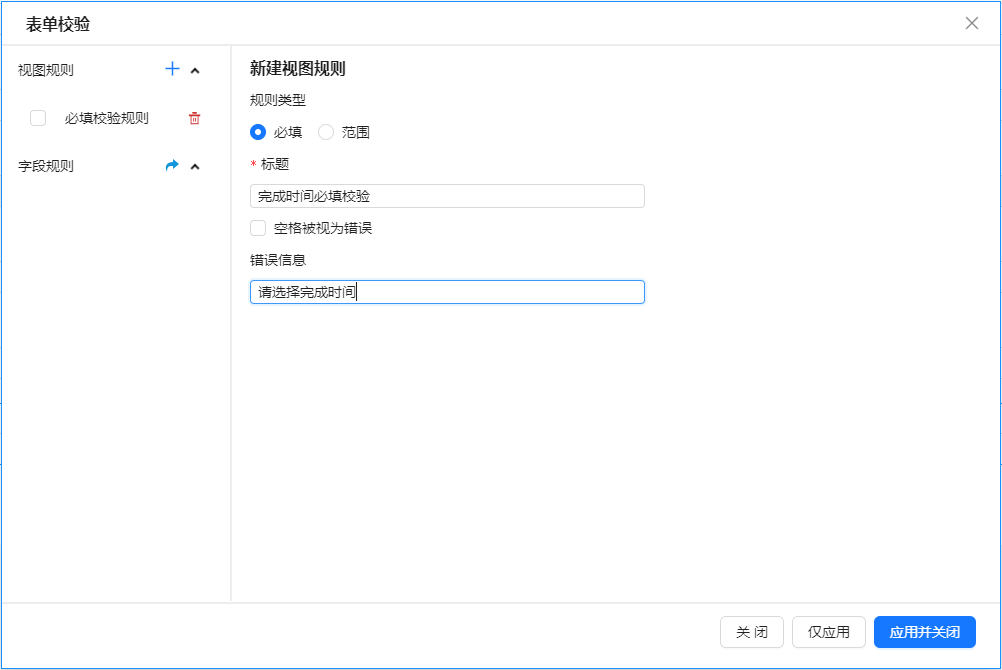
之后编辑视图规则,规则类型默认为“必填”,填写标题和错误信息,点击“应用并关闭”。
配置完成的“完成时间”表单项如下。
5. 生成代码并运行
(1)生成代码运行后,点击添加按钮,打开添加任务弹窗。如下,“状态”默认为待办且为禁用状态,“创建时间”不可见。另外,由于“状态”为待办,故不显示“完成时间”表单项。
(2)编辑状态为“待办”的任务,如下,未显示“完成时间”表单项;
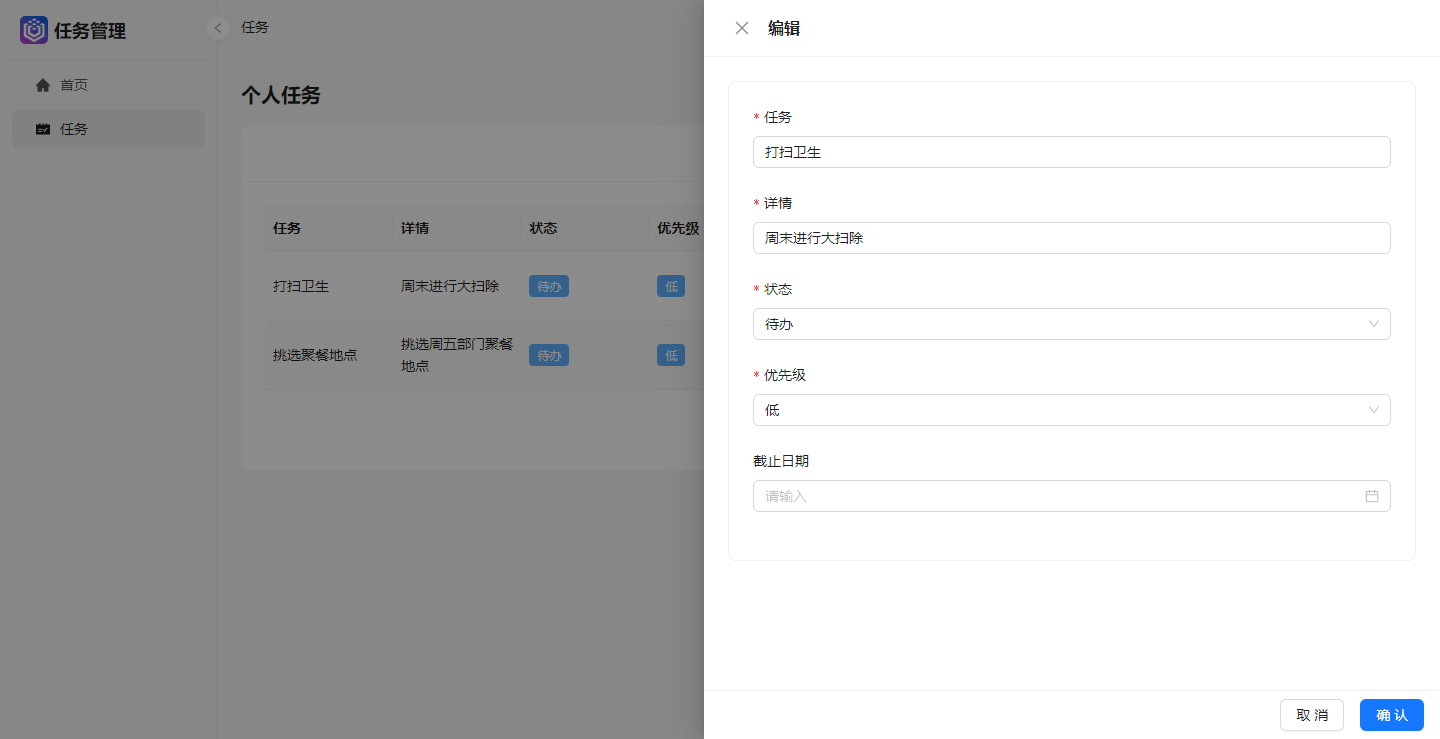
将状态选为“已完成”时,显示“完成时间”表单项;
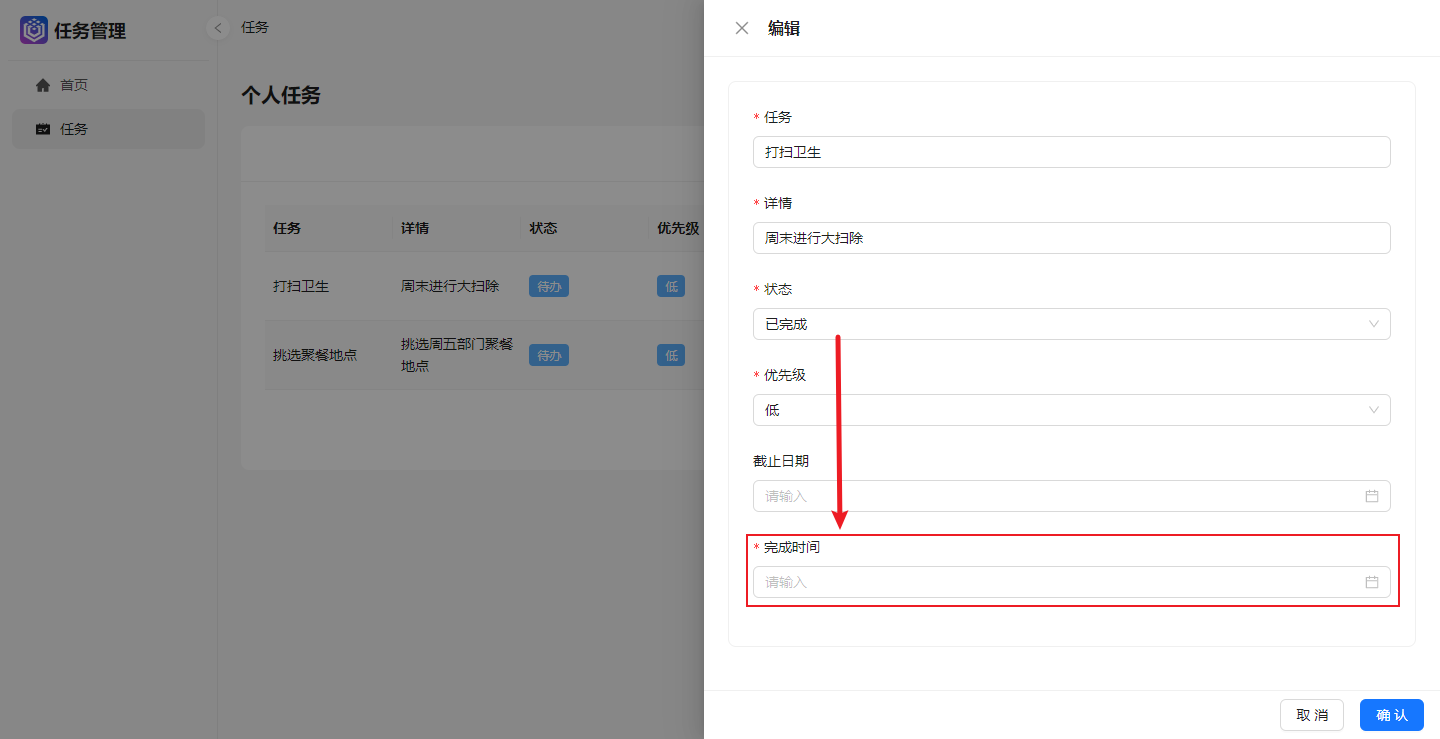
未填写完成时间就点击确认,提示“请选择完成时间”。
进阶二:设计任务搜索功能
前面已完成个人任务管理系统的基础增删改查功能,现在来尝试添加一个带搜索功能的任务列表页面,方便快速查找目标任务。
场景:使用任务名称和任务状态查找任务。
设计思路:设计一个带过滤条件的方法,过滤参数为任务名称和任务状态,并用其生成一个任务列表页面。
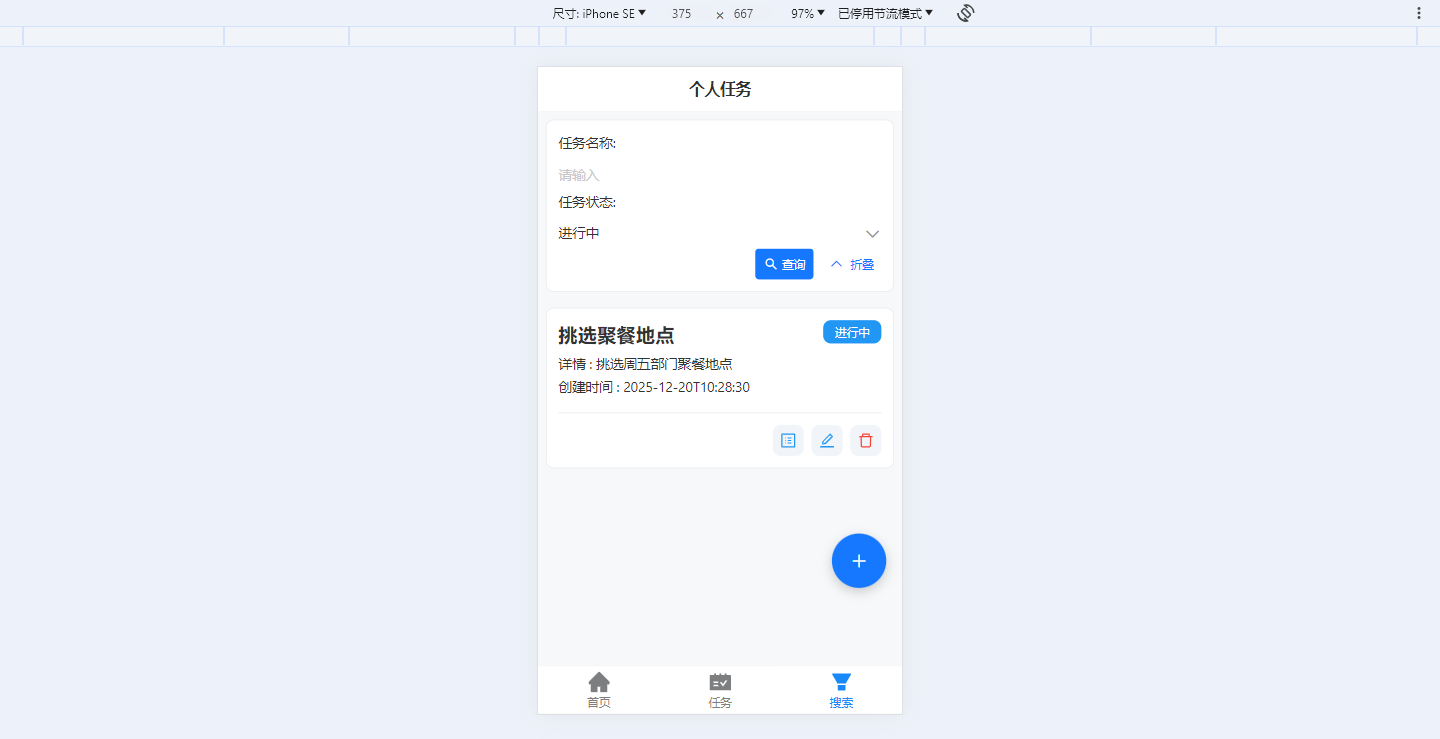
效果:将该页面添加到菜单中,设计完成后运行,如下。
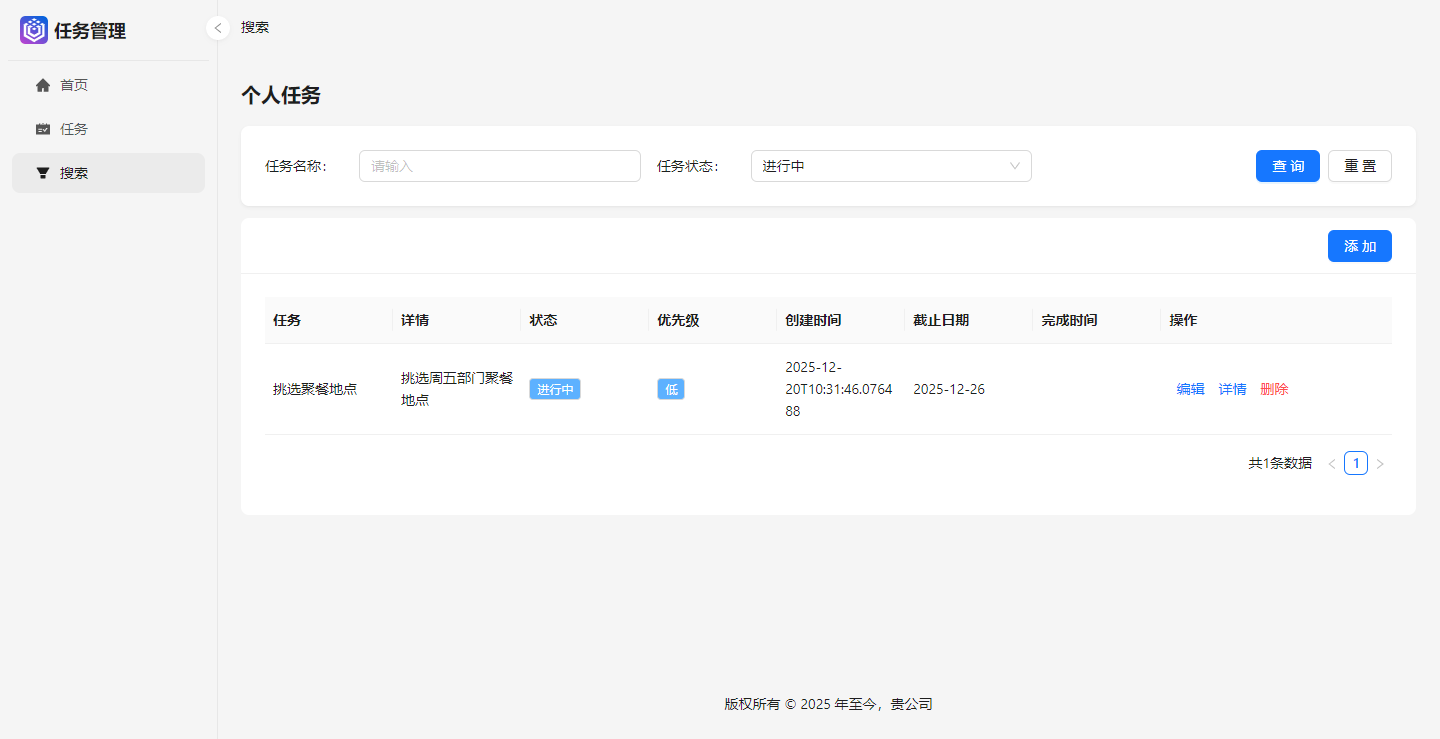
1. 设计过滤器和方法
要实现搜索功能,可以在前面生成的PersonalTask.sdlg逻辑文件中添加一个过滤器并用此生成一个新方法。例如,要将任务的标题和状态作为搜索条件,可以设计如下的过滤器NameAndStatusFilter,包含SearchTaskName任务名称和SearchStatus任务状态两个过滤参数,其中任务名称为模糊匹配,任务状态为枚举匹配。
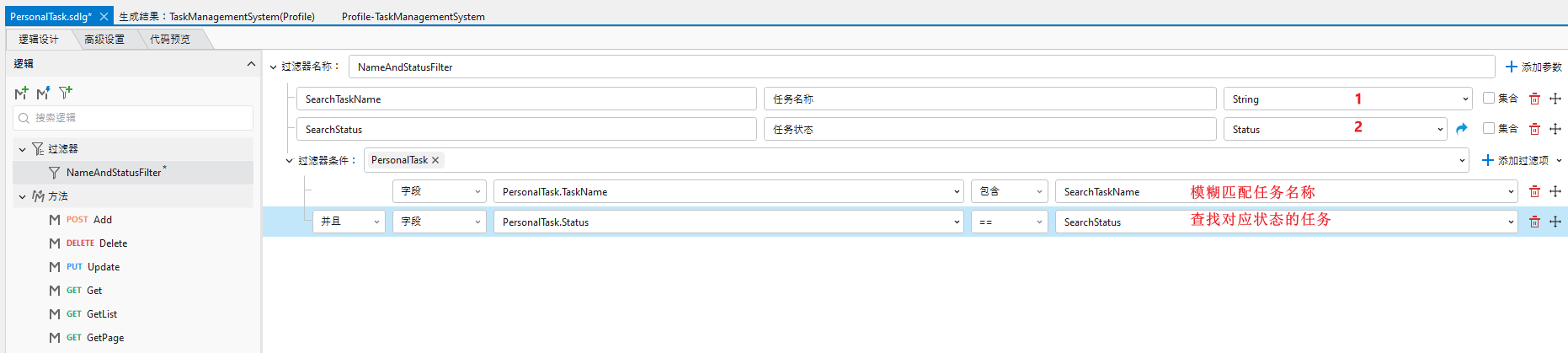
设计好过滤器之后,使用该过滤器直接生成带搜索条件的GetListByNameAndStatusFilter方法。
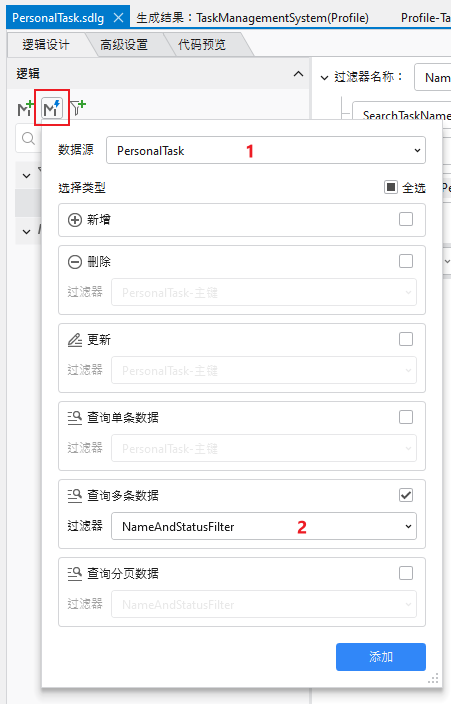
2. 生成带搜索条件的列表页面
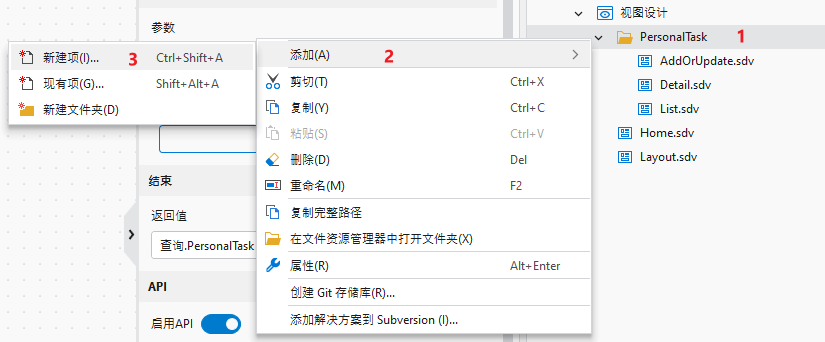
接着,在视图右键选择 添加 → 新建项,并选择“视图设计(基于模板)”创建一个SearchList.sdv文件。
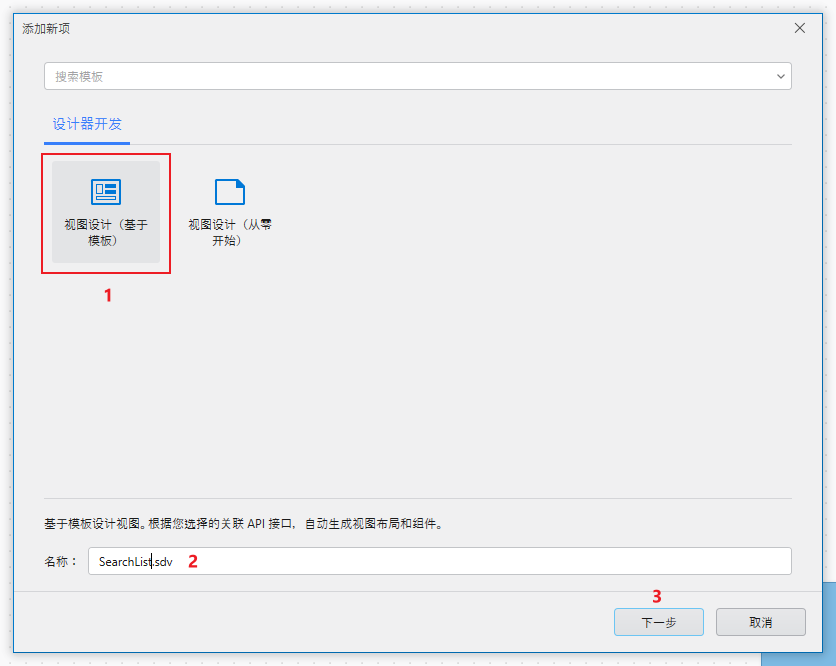
点击“下一步”,选择表格页面模板和GetListByNameAndStatusFilter方法自动生成带过滤条件的表格页面。
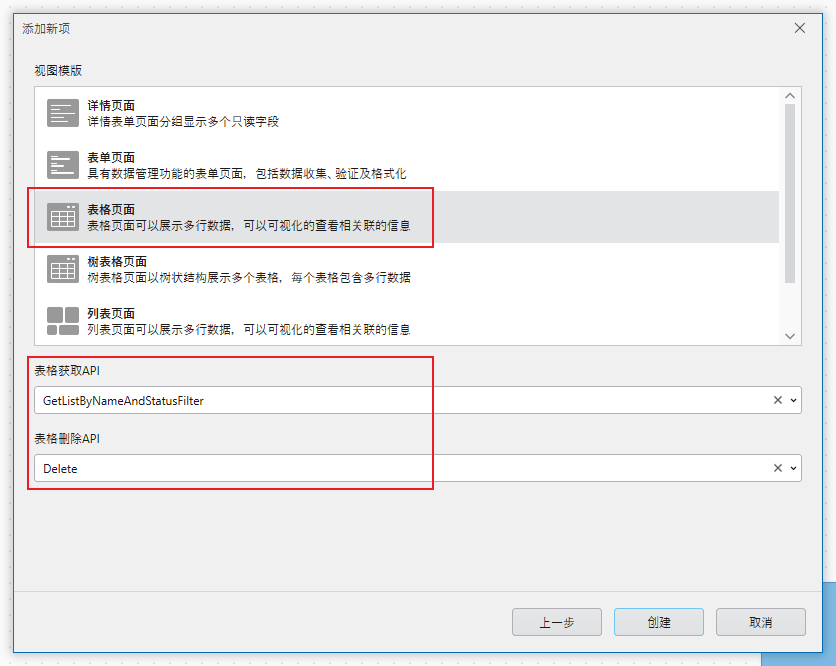
生成的SearchList.sdv文件如下。
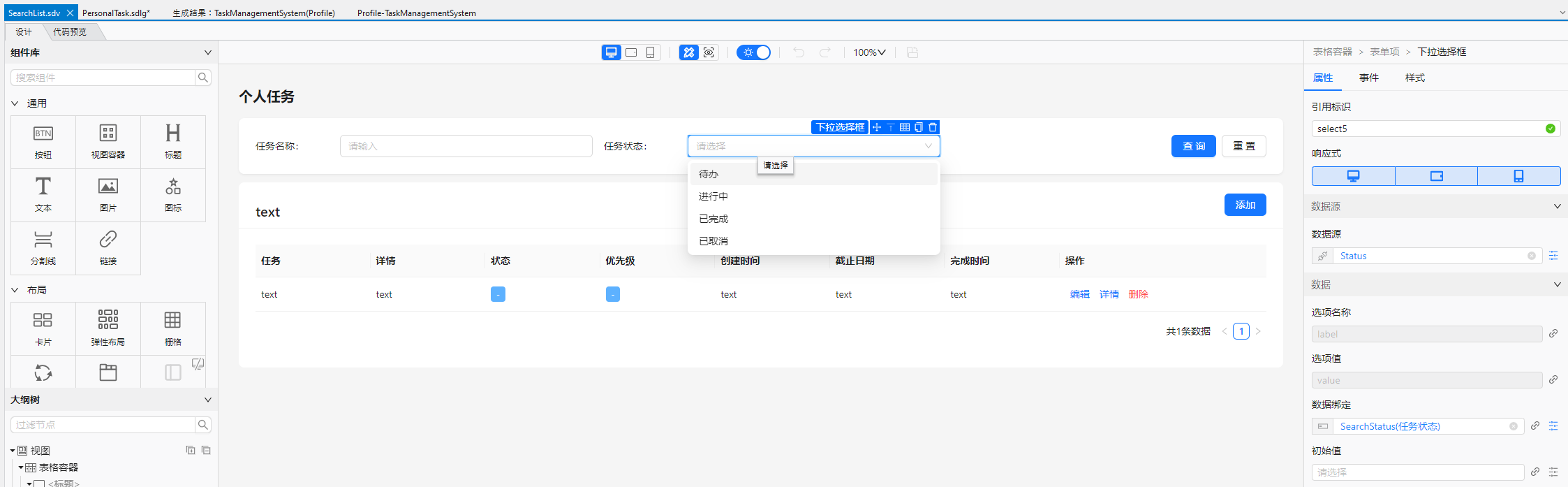
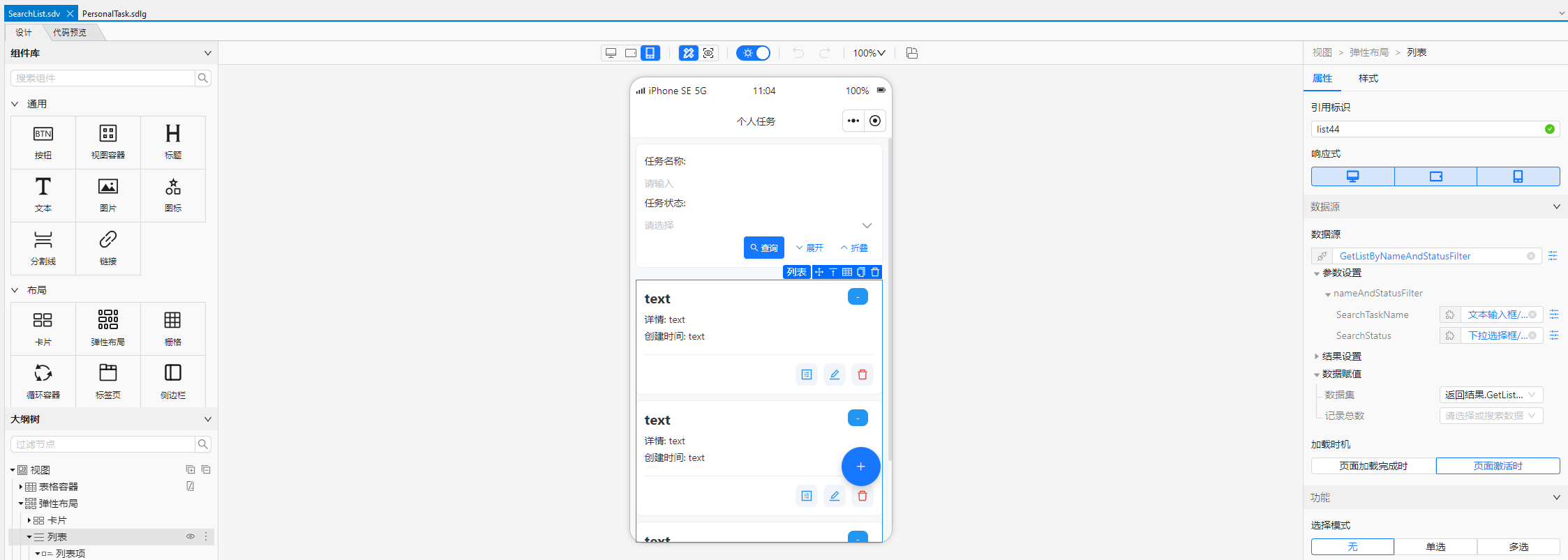
切换到手机端,自动生成的为更适合手机的列表形式,如下。
3. 设置菜单项
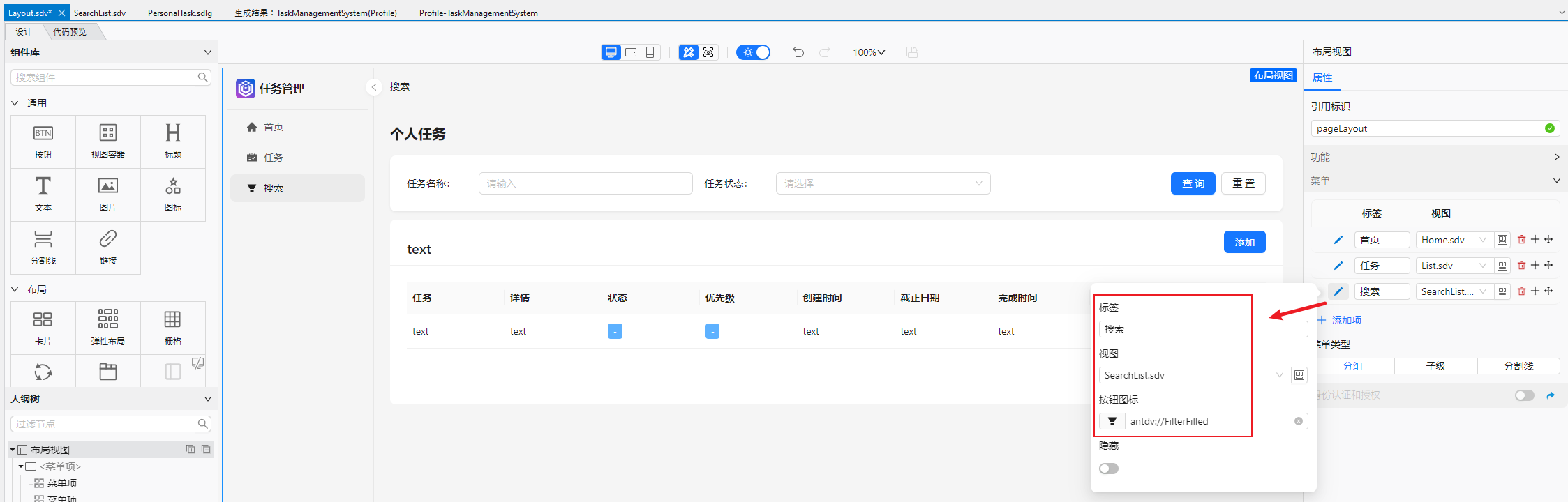
同样需要在Layout.sdv视图文件中将SearchList.sdv视图绑定到菜单中,并设置菜单项图标,如下。
4. 重新生成代码并运行
在完成前面步骤后,直接点击工具栏的生成配置,一键重新生成代码,并重新运行前后端,运行效果如下。
进阶三:设计任务状态统计功能
接下来来尝试统计不同状态的任务数量,方便用户直观查看待办任务数量或其他状态任务的数量。
场景:统计不同状态的全部任务数量。
设计思路:设计一个使用状态字段的对任务进行分组统计的方法。
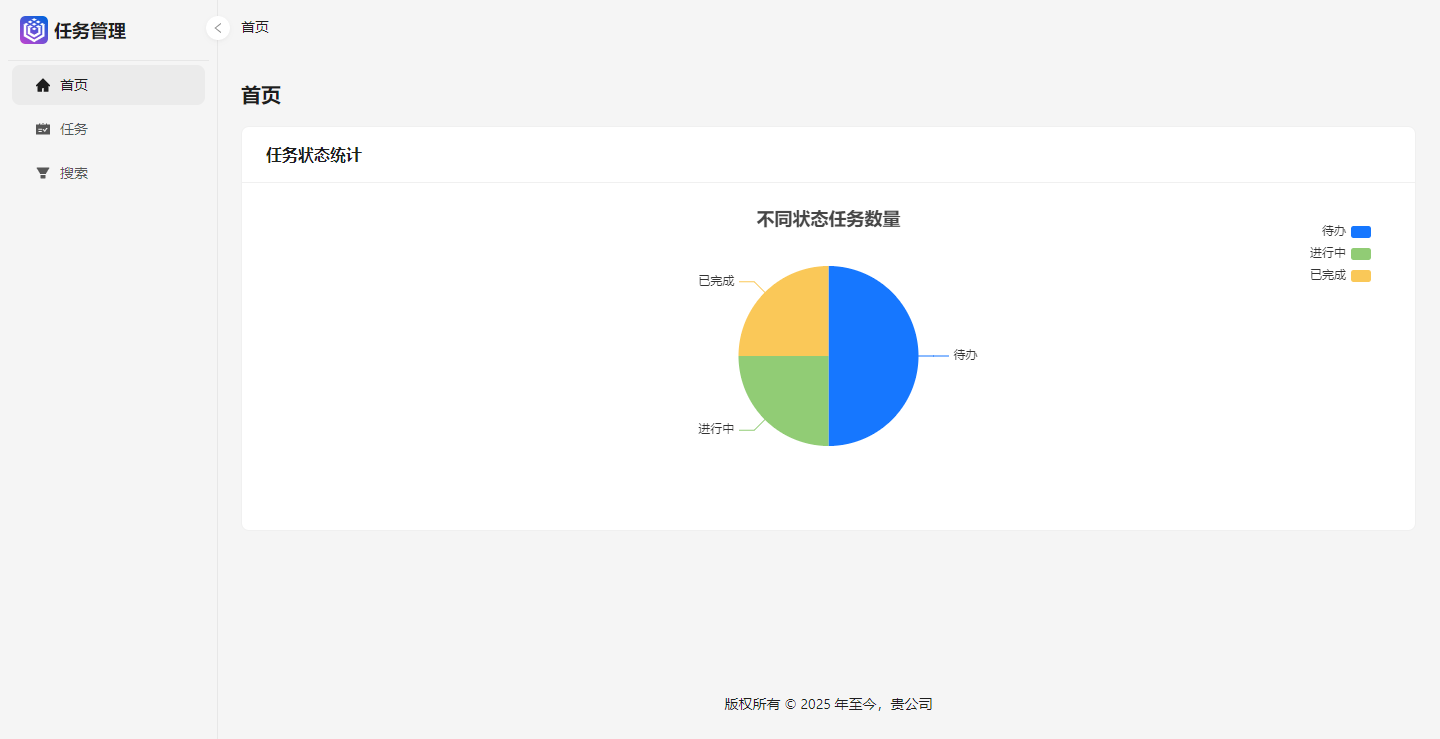
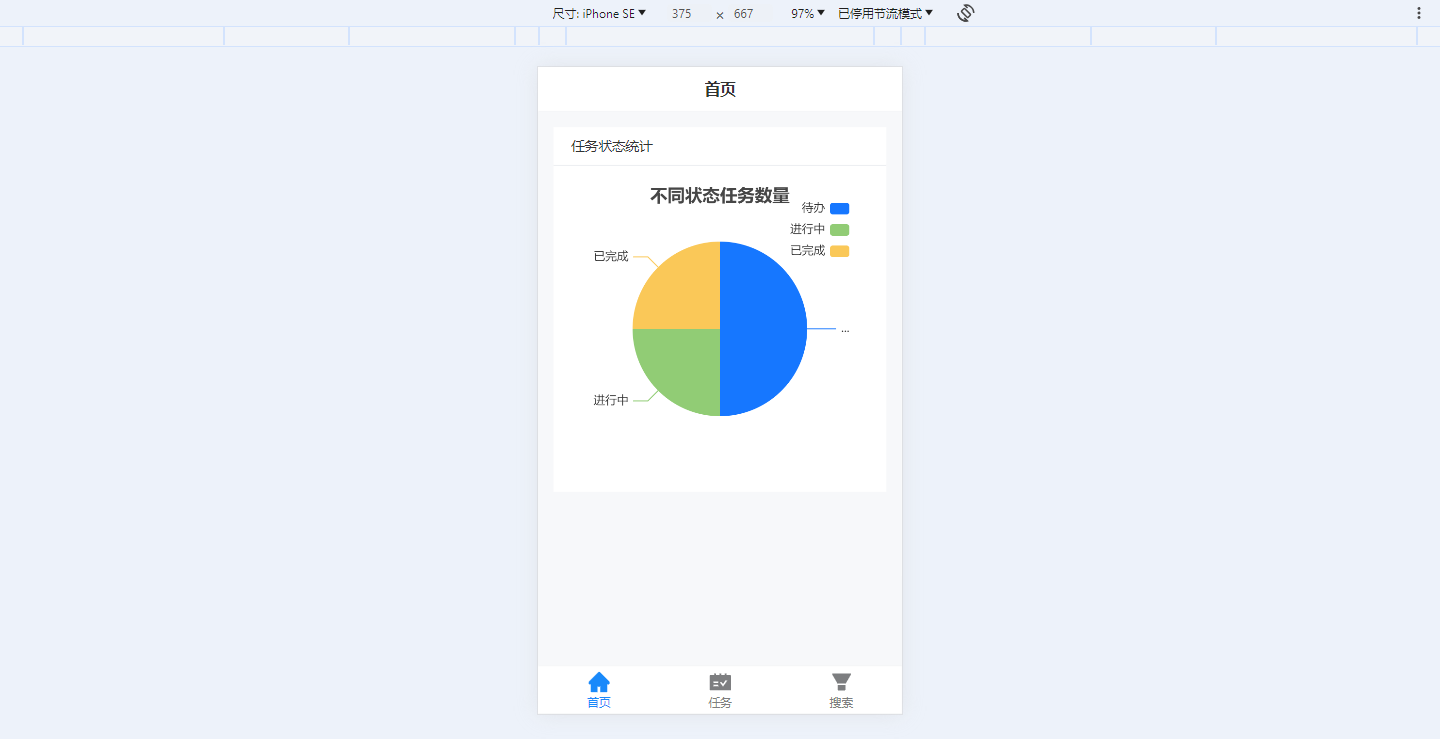
效果:在首页使用饼图展示不同状态的任务数量,效果如下。
1. 设计统计方法
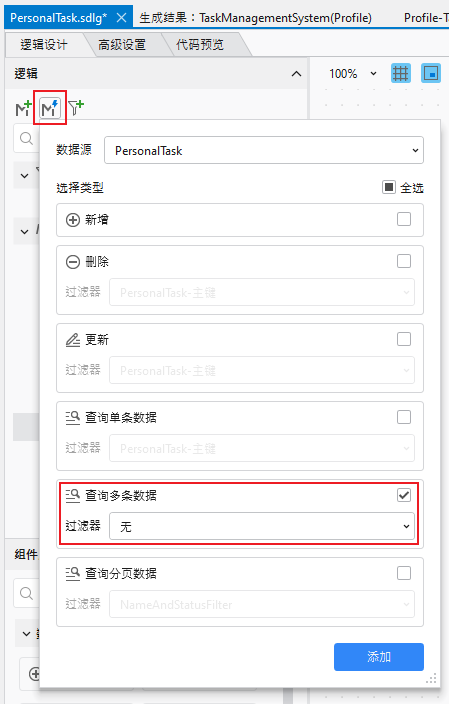
为了使用饼图统计不同状态任务数量,需要先有统计接口。首先需要按照状态对全部任务进行分组,再统计每种状态的任务数量,切换到PersonalTask.sdlg逻辑文件,按照以下设置,新增一个方法并改名为GetTaskCountByStatus。
1.1 配置查询节点
接下来对GetTaskCountByStatus方法进行配置,切换到方法上的查询节点,按照如下步骤配置查询节点。
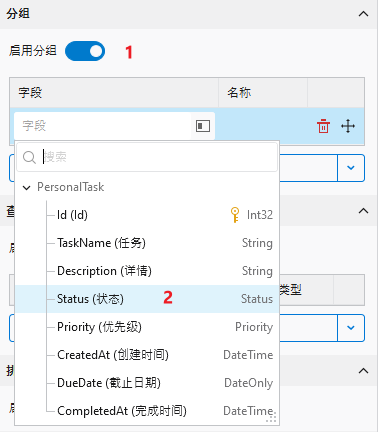
(1)开启启用分组,并设置按照Status字段分组;
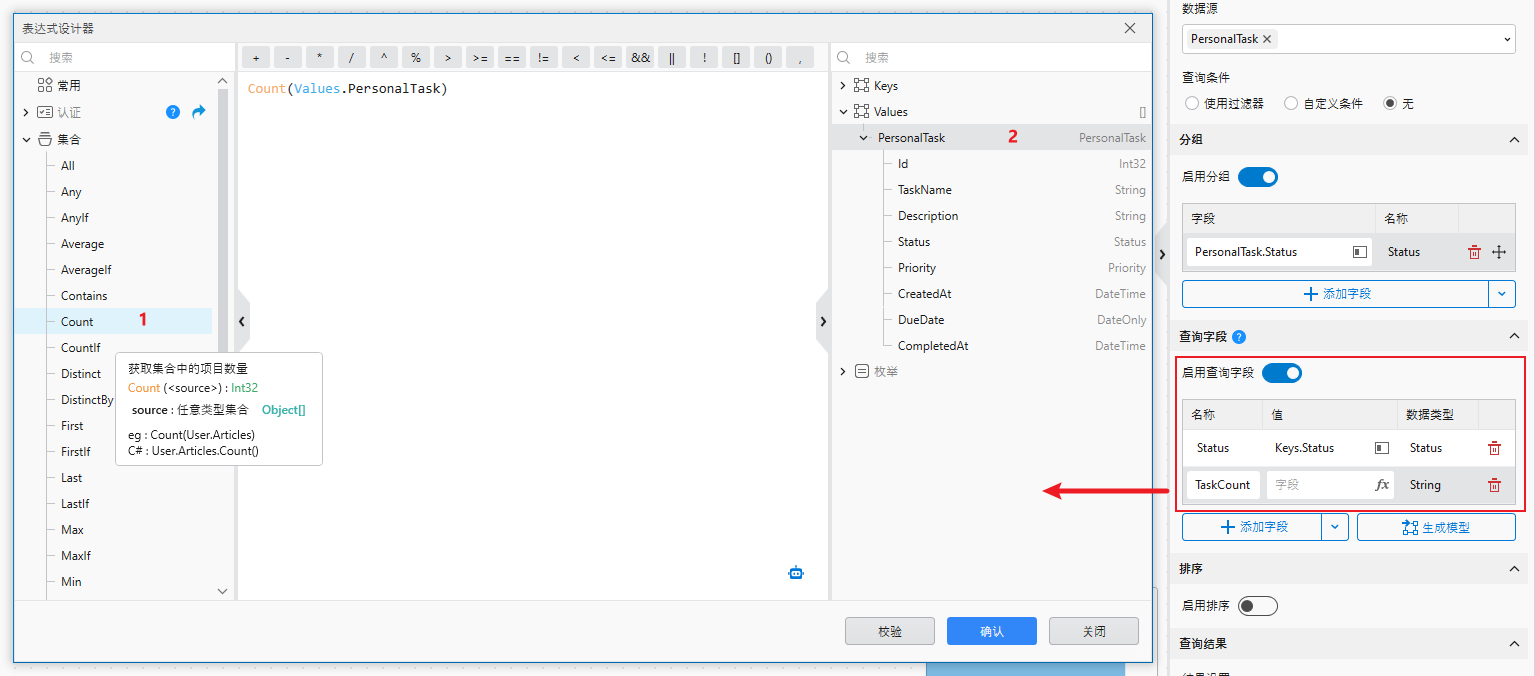
(2)在查询字段中设置要返回的两个数据,即分组对应的状态Status和状态对应任务数量TaskCount,其中Status值设置为Keys.Status,TaskCount值通过表达式设置为Count(Values.PersonalTask);
(3)点击生成模型,根据查询字段快速生成模型,命名为PieDataModel;
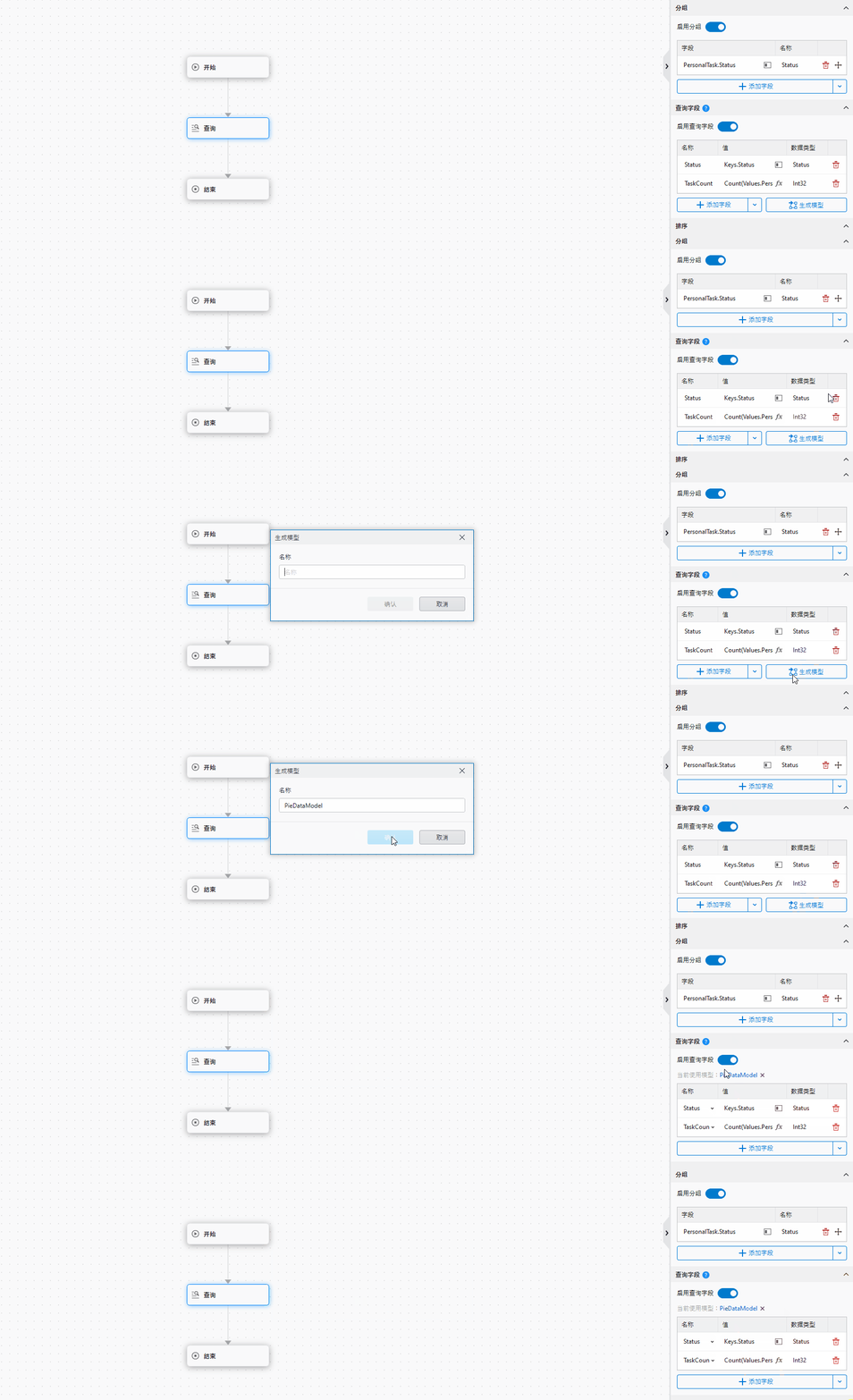
(4)结果需要返回不同状态任务的数据,这里结果设置选择返回集合。
配置完成的查询节点如下。
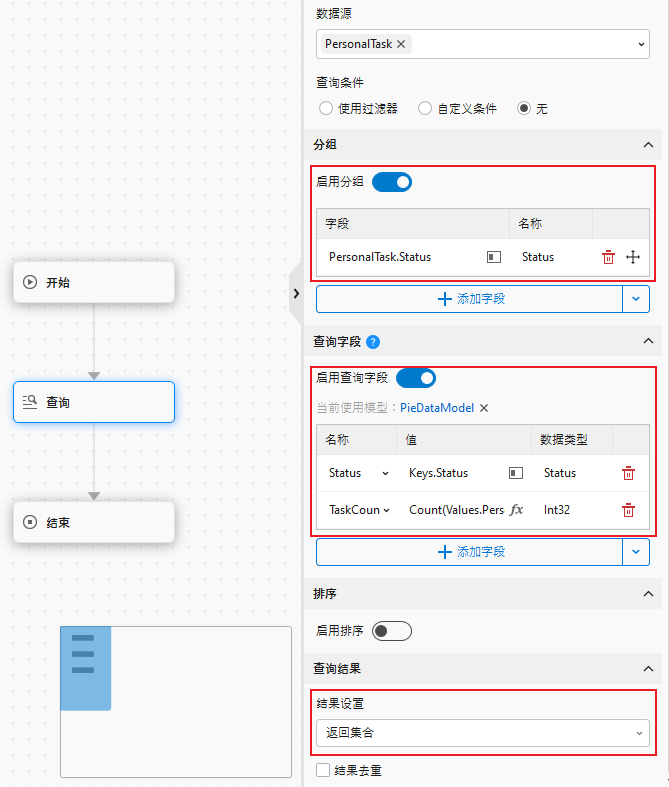
1.2 配置结束节点
配置好查询节点后,切换到结束节点,返回值选择查询结果即可,如下。
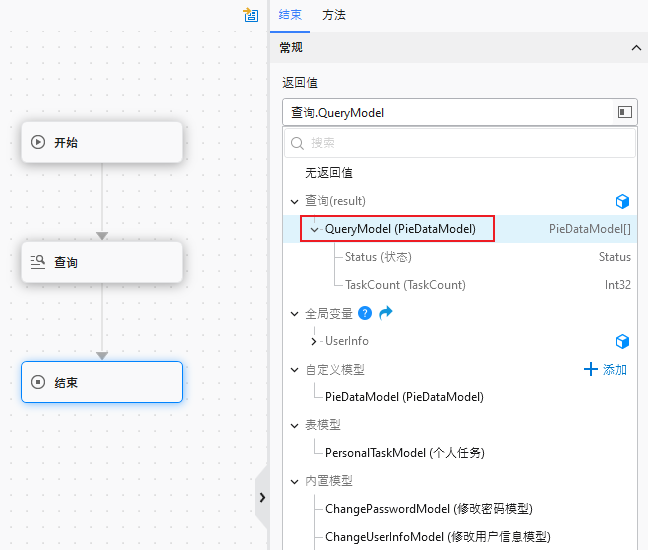
2. 设计饼图
接下来拖动一个卡片组件添加到Home.sdv,将卡片标题改为“任务状态统计”。之后在卡片中添加一个饼图,对饼图进行如下配置。
(1)饼图数据源绑定前面设计好的GetTaskCountByStatus;
(2)标签名称绑定Status字段;
由于方法返回的Status是枚举值,所以绑定Status字段时需要配置一个值转化器将枚举值转化为对应的文本,点击“添加值转化器”按钮,打开设置值转化器面板。
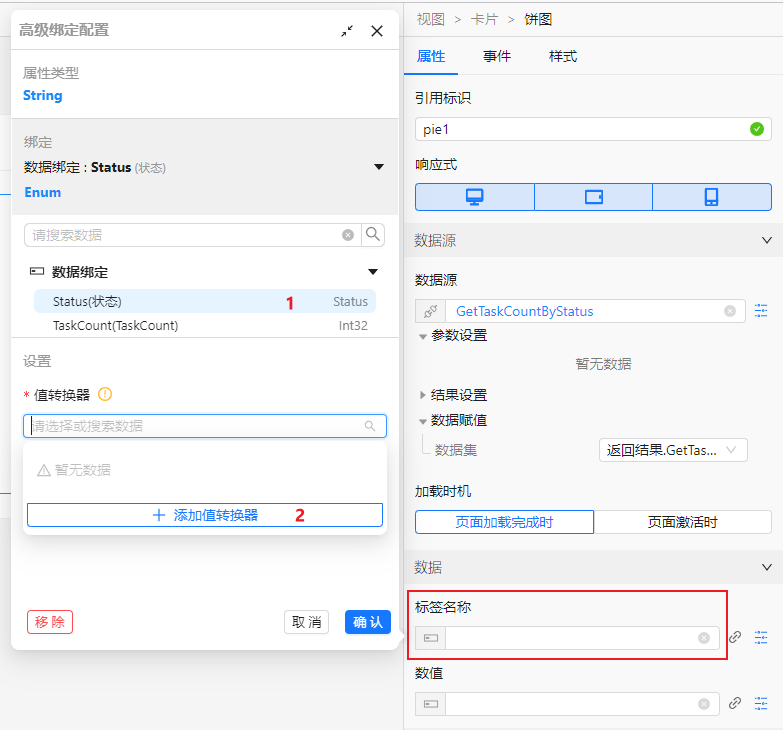
在全局分类下添加一个值转化器,并修改显示名称,输入值和输出值会根据枚举设置自动生成,也可自行修改。
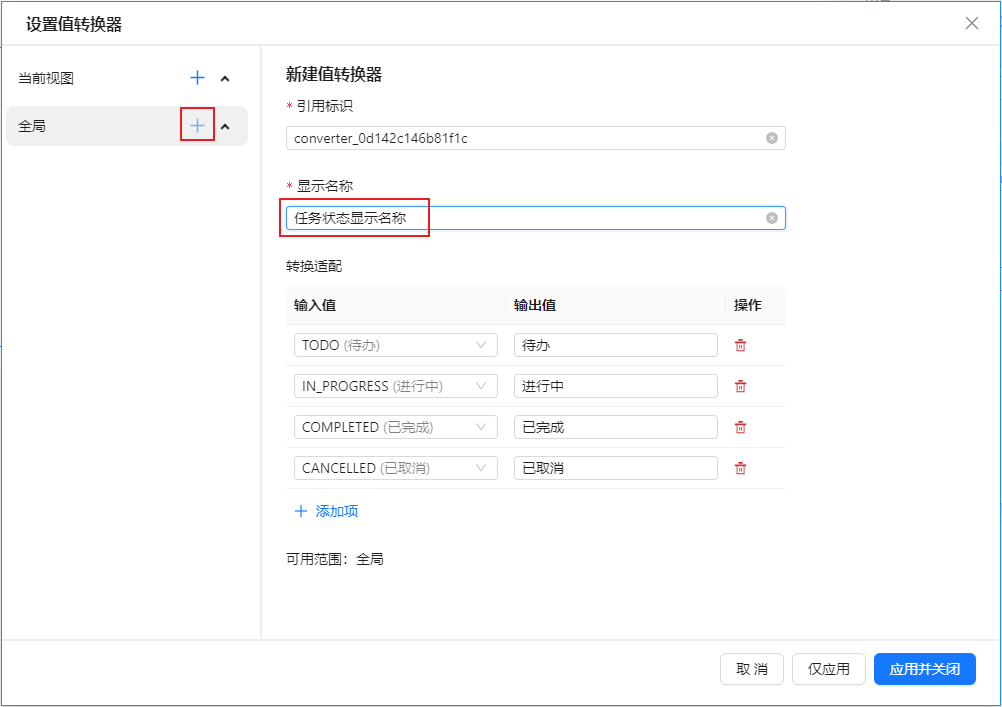
设置完成后点击“应用并关闭”,将会自动绑定该值转化器,点击“确认”完成标签名称的配置。
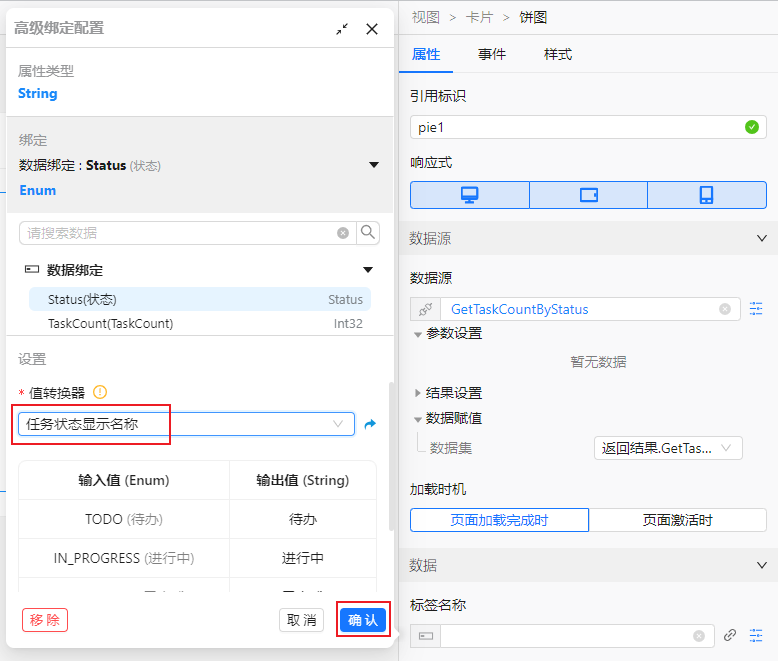
(3)数值绑定TaskCount字段;
(4)编辑饼图标题,清除子标题。
整个饼图配置完成后如下。
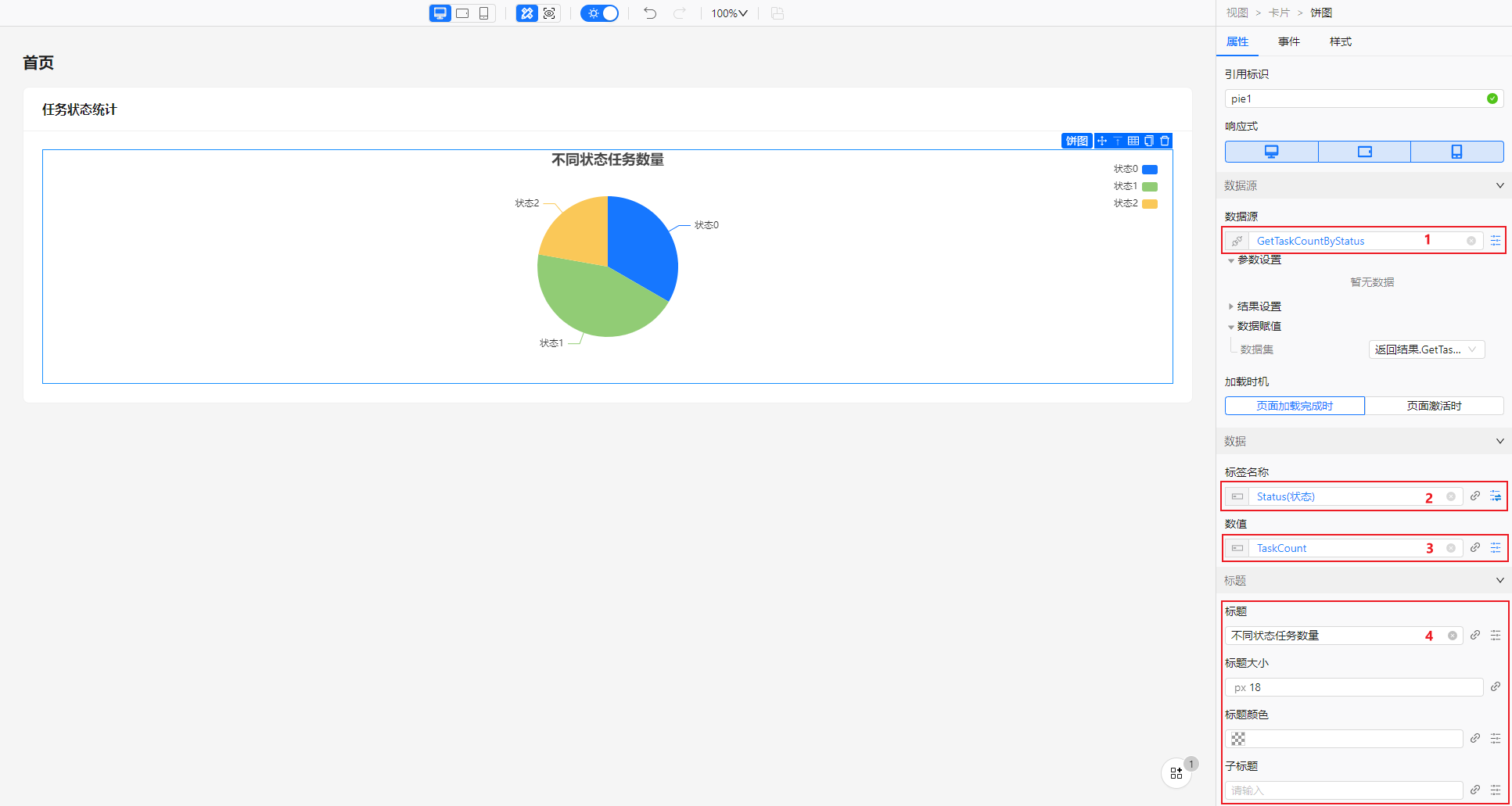
3. 重新生成代码并运行
设计完成后,直接重新生成代码并运行,添加多条不同状态的任务后,Web和H5运行效果分别如下。
进阶四:设计变更任务优先级功能
最后来尝试添加快速变更任务优先级功能,方便用户快速调整目标任务优先级。
场景:快速修改任务优先级。
设计思路:在搜索的任务列表内设计一个单选框组用于快速调整任务的优先级。
效果:切换到前面生成的搜索页面,调整任务优先级,效果如下。
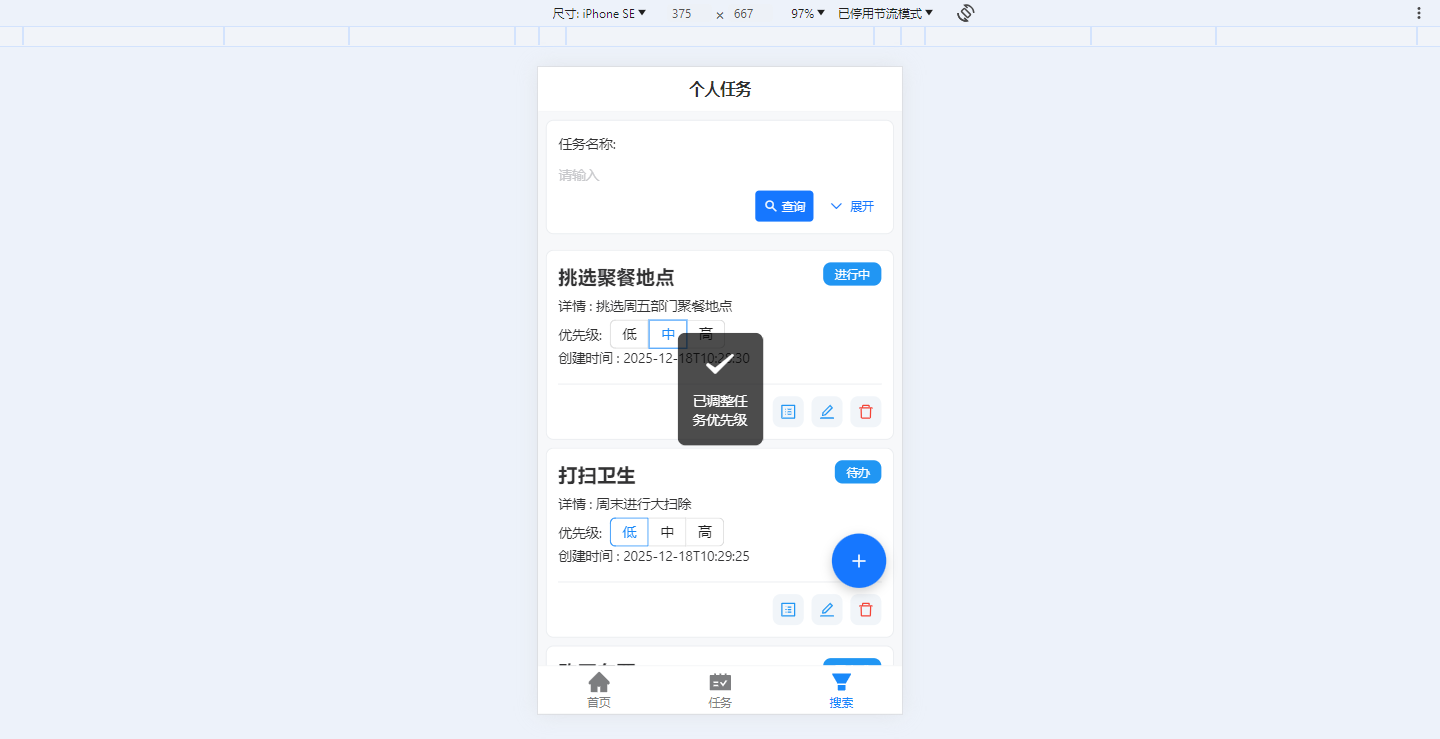
1. 设计变更优先级方法
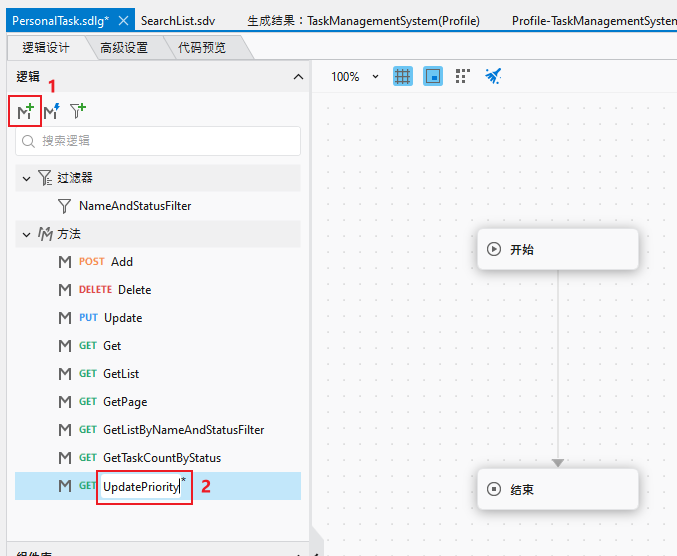
为了快速变更任务优先级,可以设计一个方法,只更新优先级字段。如下,添加一个方法,并命名为UpdatePriority。
1.1 配置开始节点
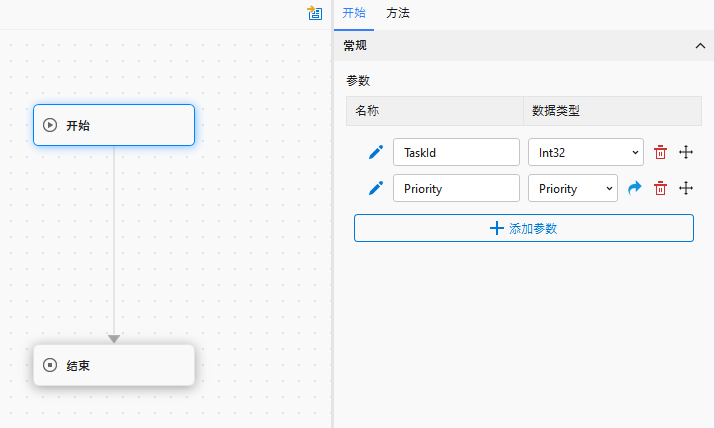
选中开始节点,在参数位置添加两个字段,分别为Int32类型的“TaskId”和枚举Priority类型的“Priority”,如下。
1.2 添加更新节点
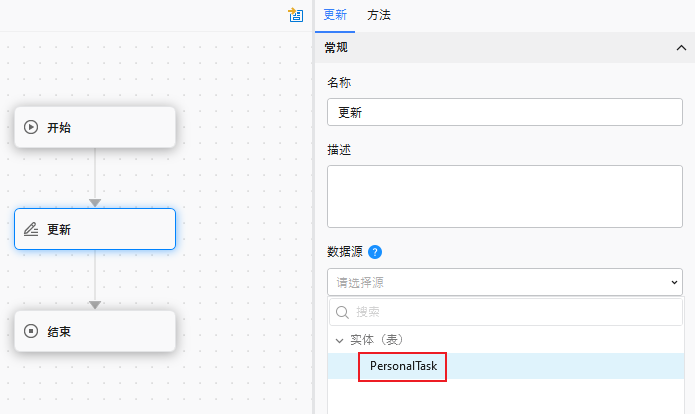
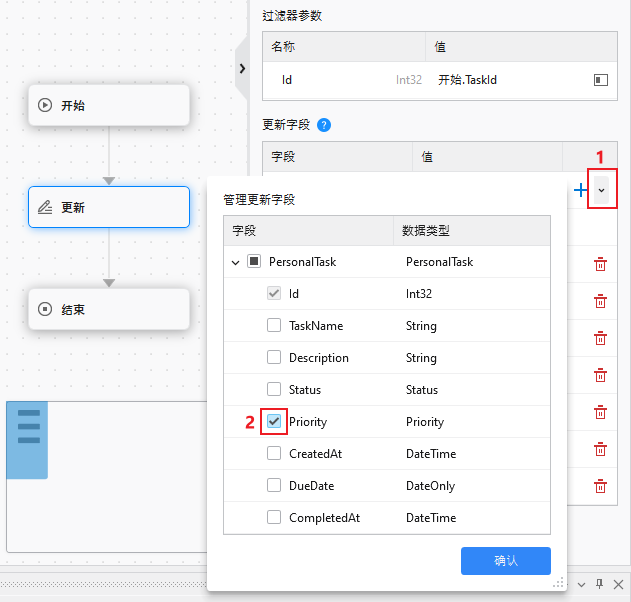
从组件库中拖入一个更新节点到方法上,数据源绑定PersonalTask表;
过滤器参数的Id绑定开始节点的“TaskId”;
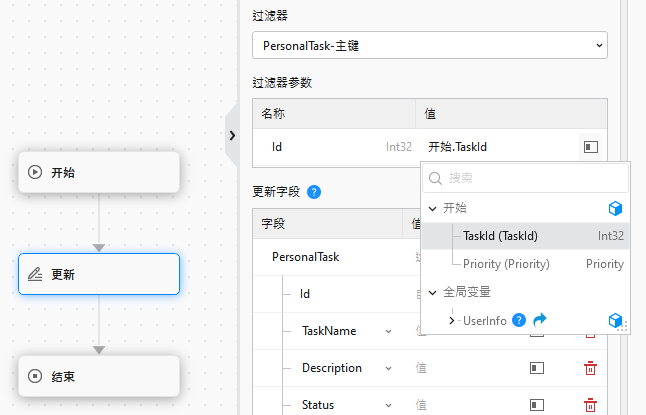
更新字段只勾选“Priority”字段,如下。
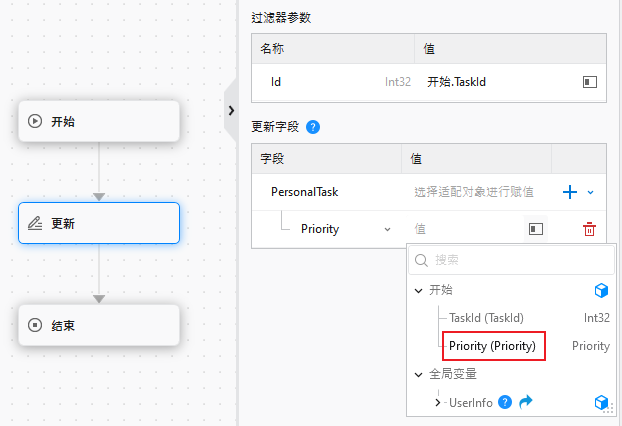
更新字段的Priority值绑定开始节点的“Priority”。
1.3 配置结束节点
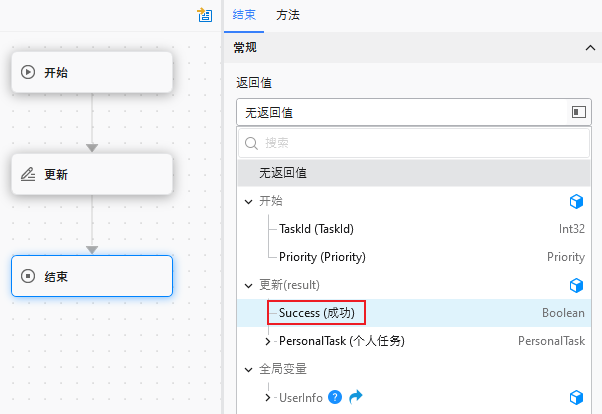
之后切换到结束节点,返回值选择更新结果的“Success(成功)”。
1.4 配置方法
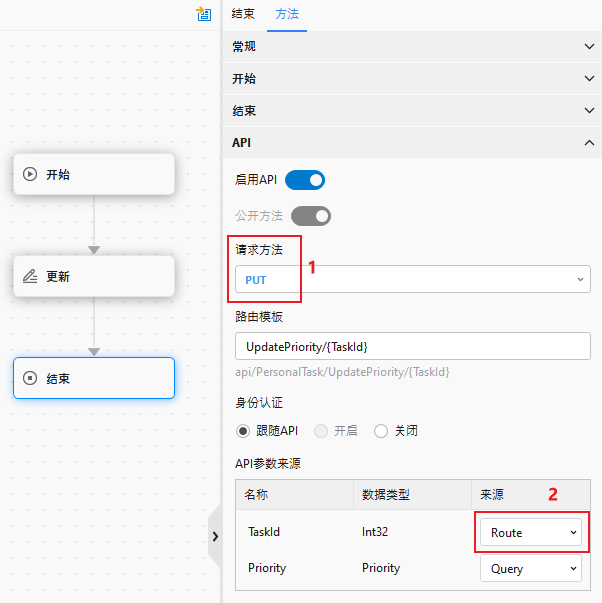
最后切换到方法配置栏,将请求方法设置为“PUT”,将API参数来源中的TaskId的来源改为“Route”,如下。
完成UpdatePriority方法的全部配置后,保存PersonalTask.sdlg文件。
2. 设计单选框组
打开SearchList.sdv,切换到phone端,拖动一个弹性布局组件到任务卡片的任务详情后面,并在其中添加一个文本组件和单选框组组件,如下。
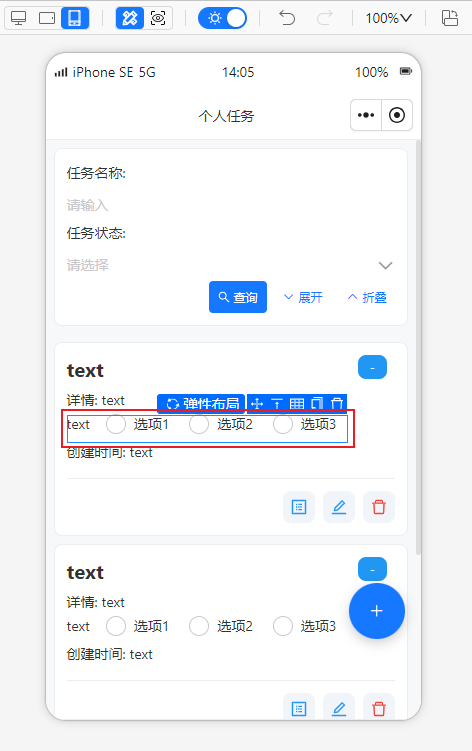
(1)将文本组件的值改为“优先级:”;
(2)单选框组的数据源绑定枚举的“Priority(任务优先级)”;
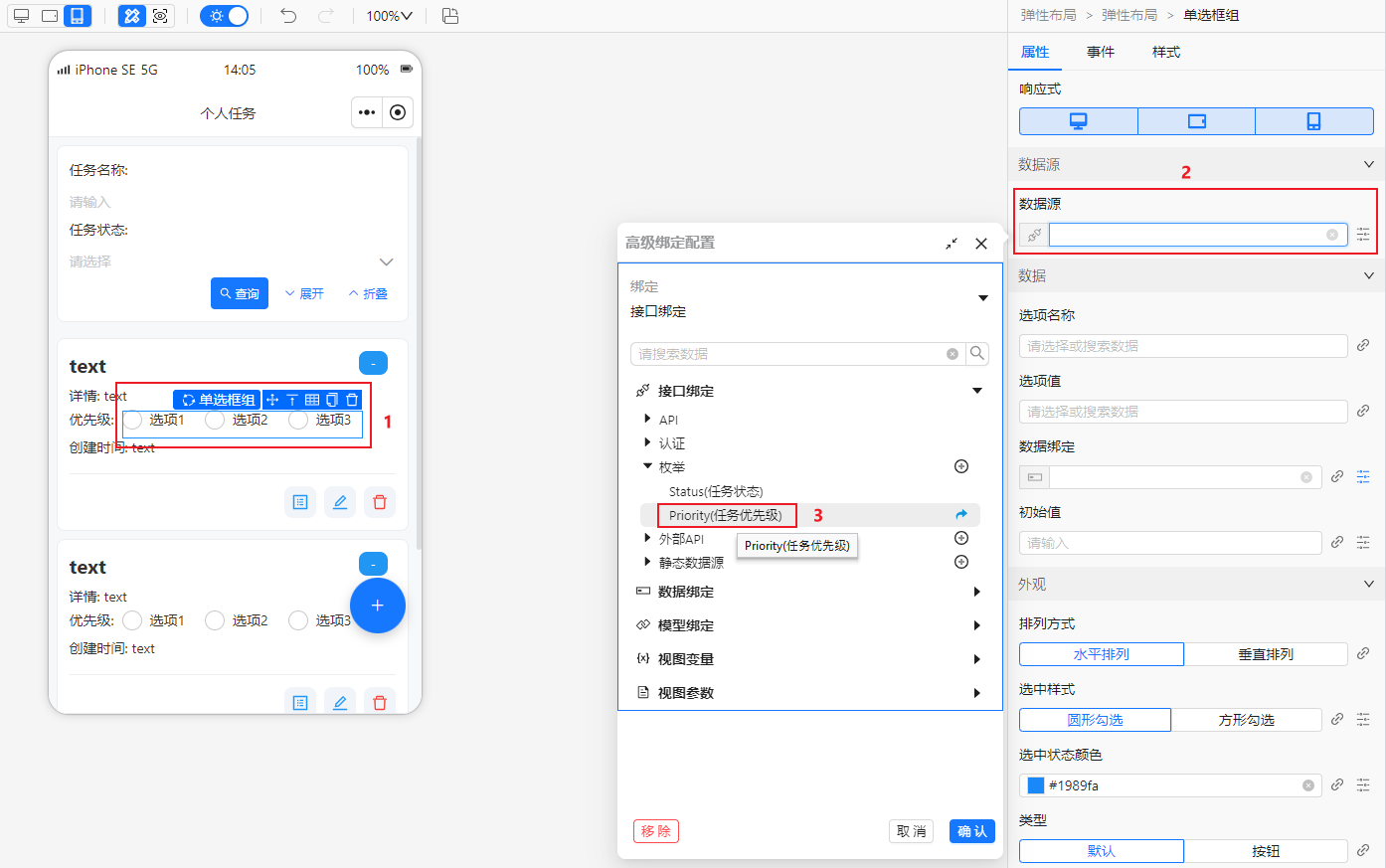
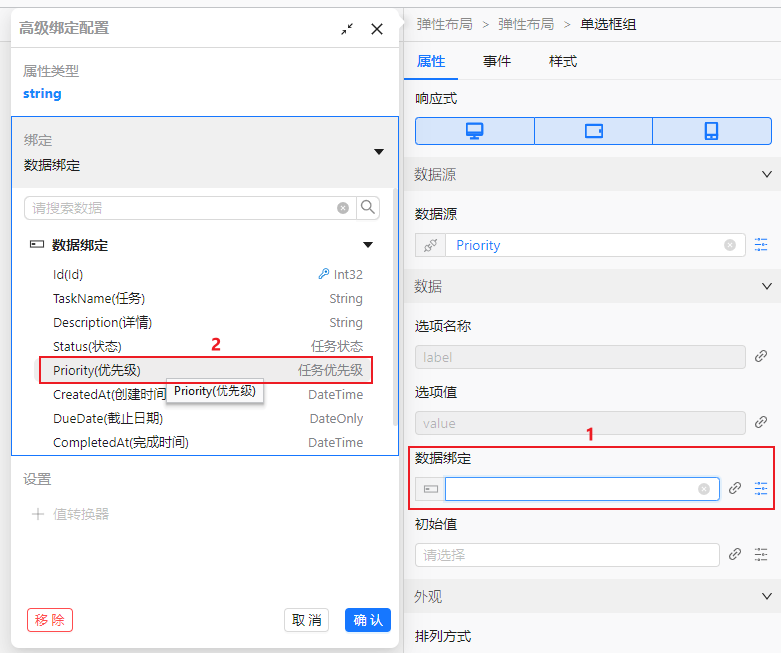
单选框组的数据绑定绑定“Priority(优先级)”字段;
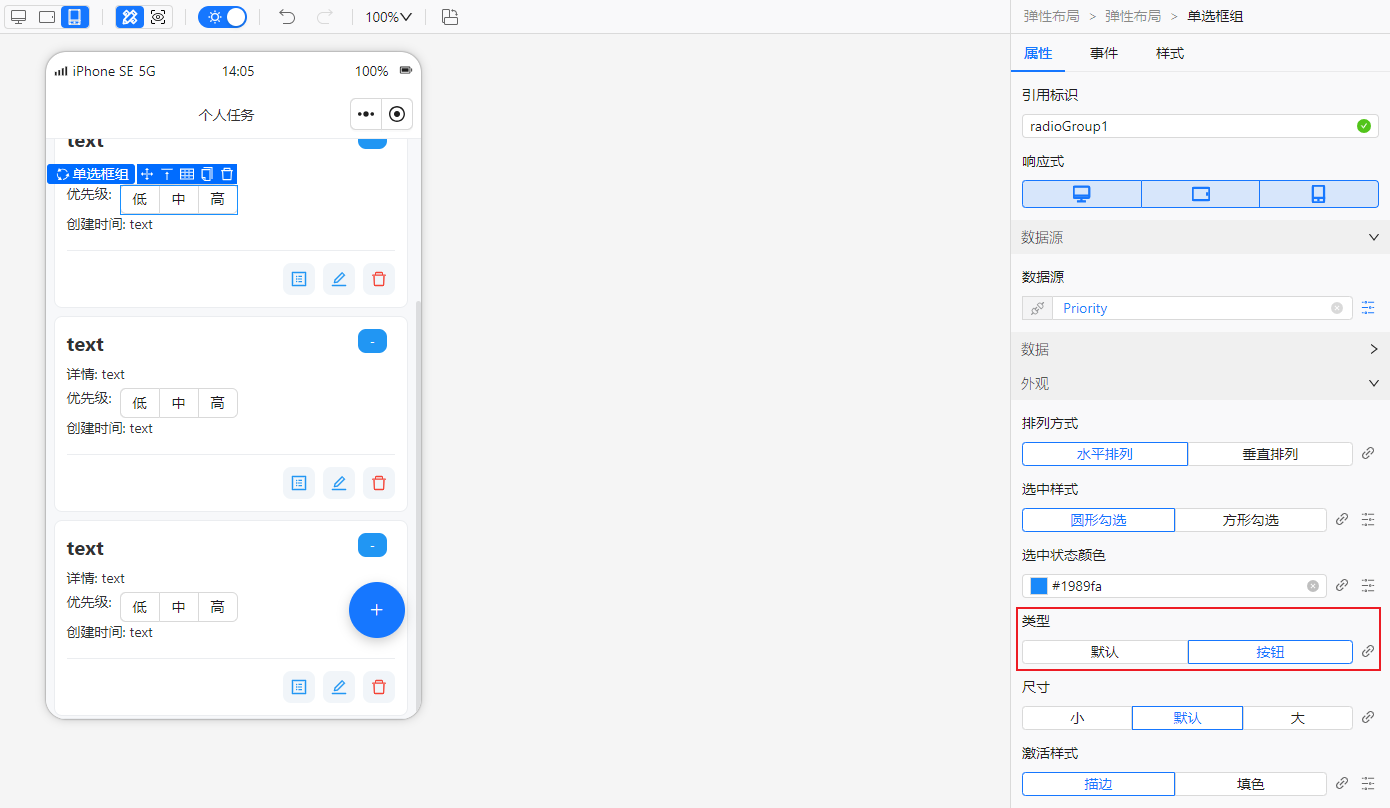
最后将单选框组的类型改为按钮,如下。
3. 设计值改变事件
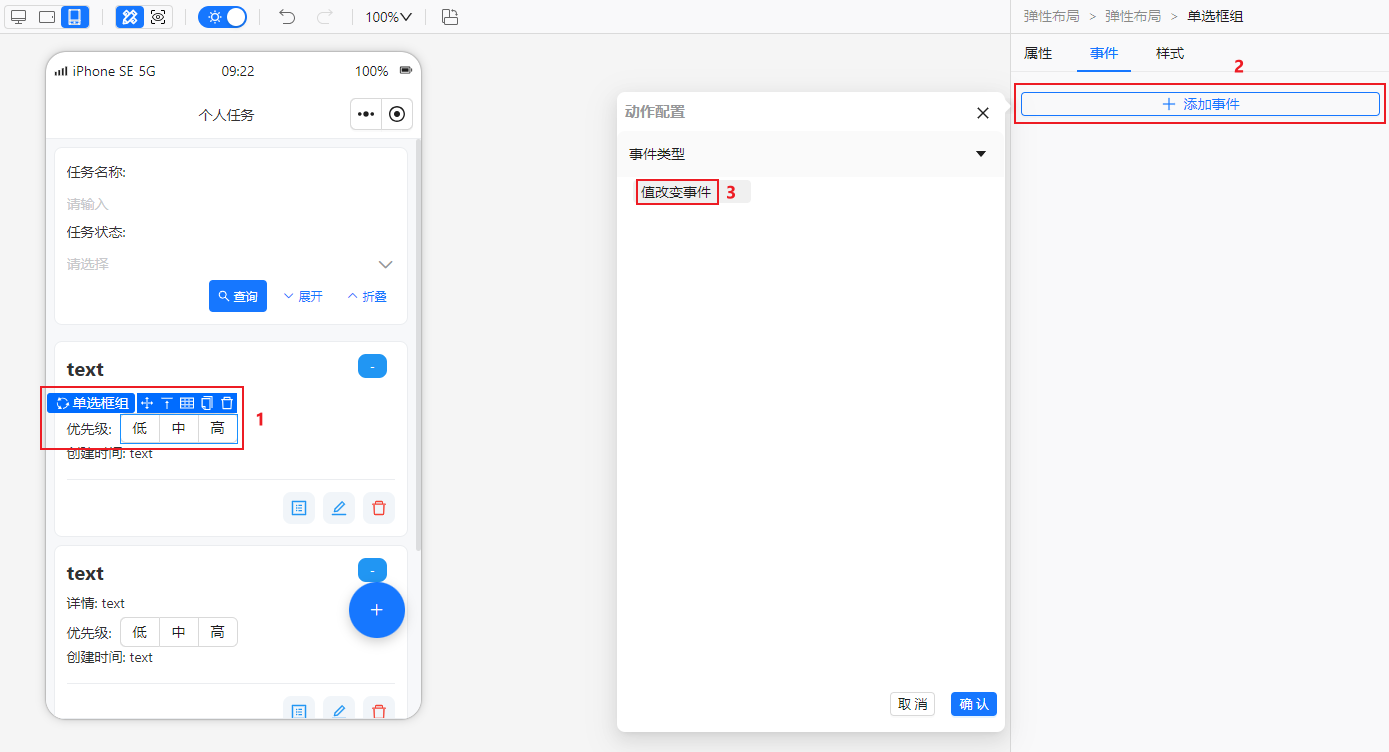
现在需要为单选框组绑定事件,切换到事件配置栏,点击添加事件,添加一个“值改变事件”;
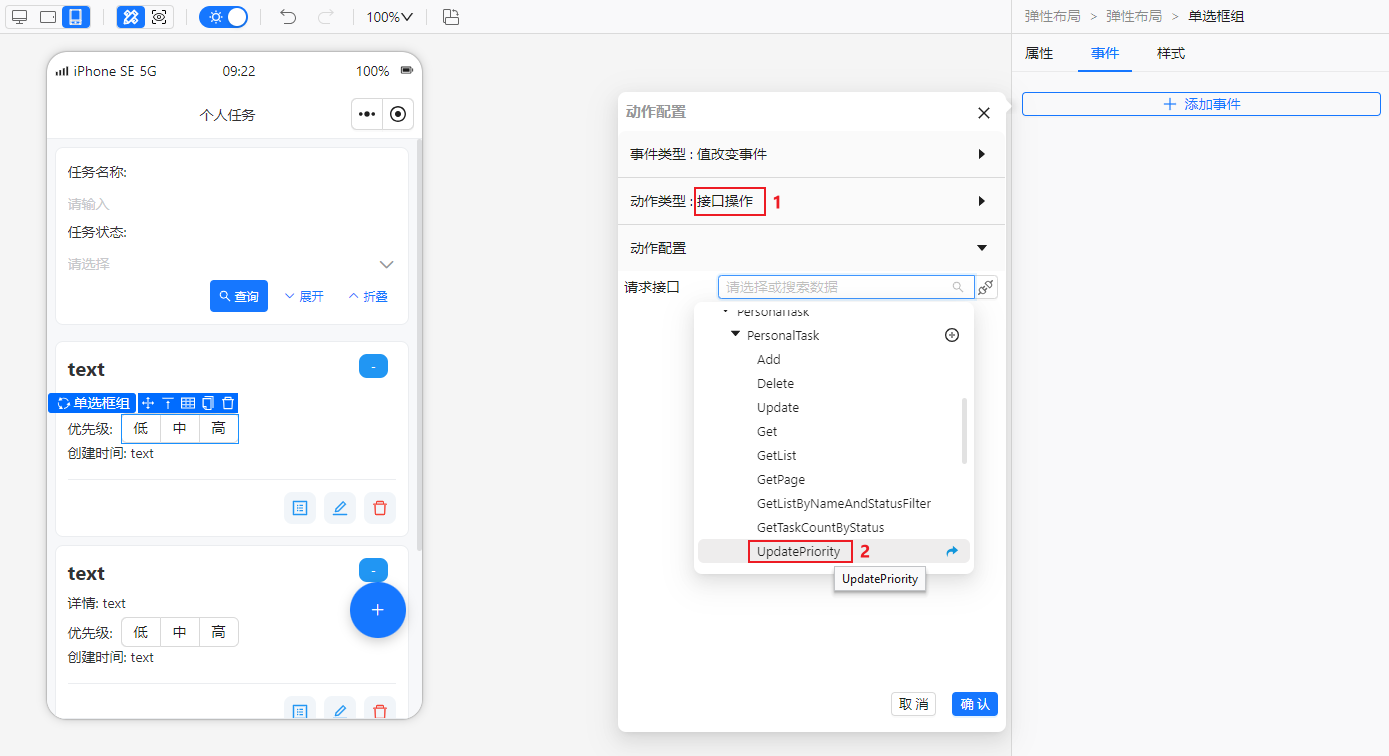
动作类型选择“接口操作”,请求接口选择PersonalTask下的“UpdatePriority”接口;
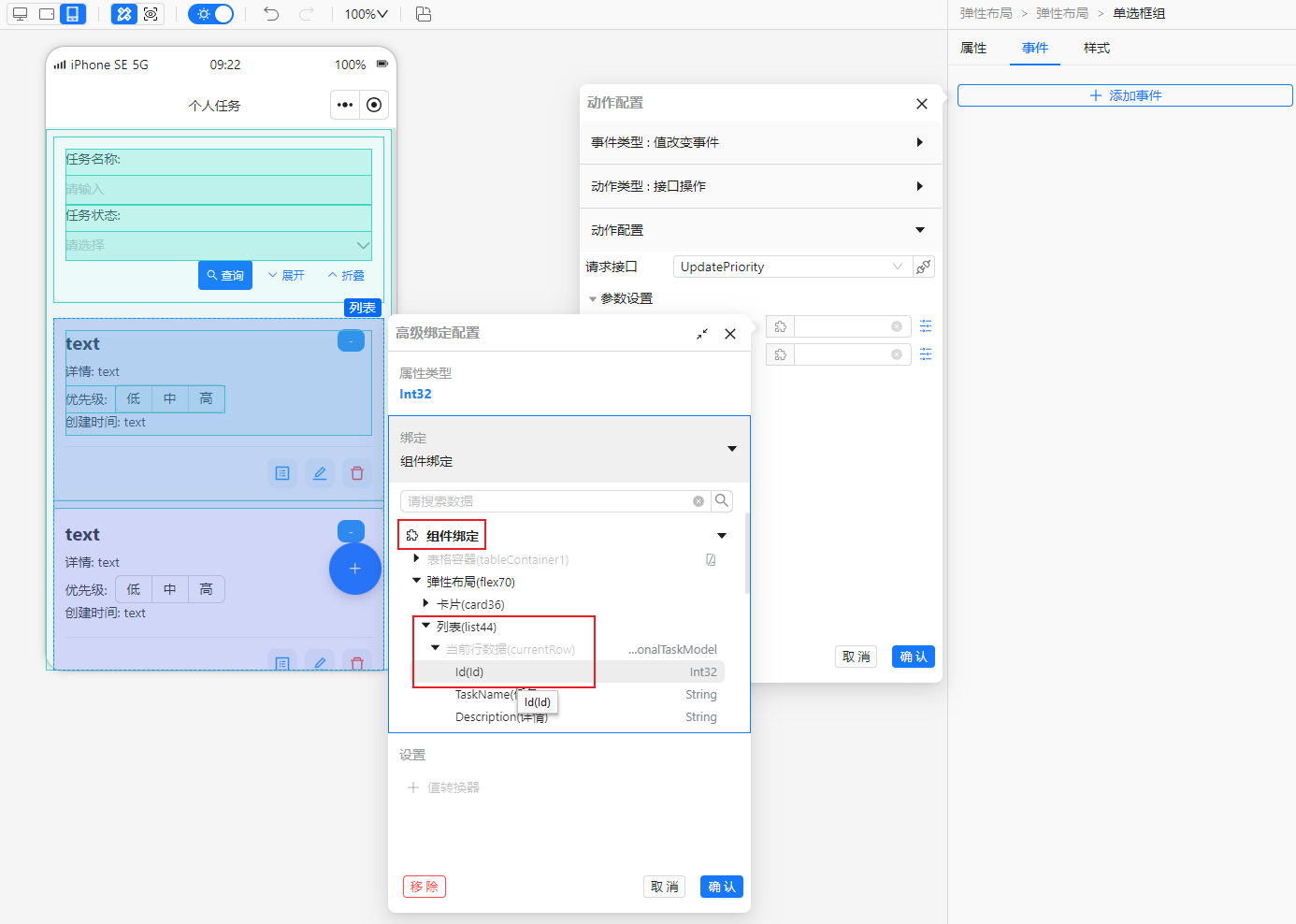
接口的第一个参数TaskId通过组件绑定的方式,绑定列表的当前行数据下的Id字段;
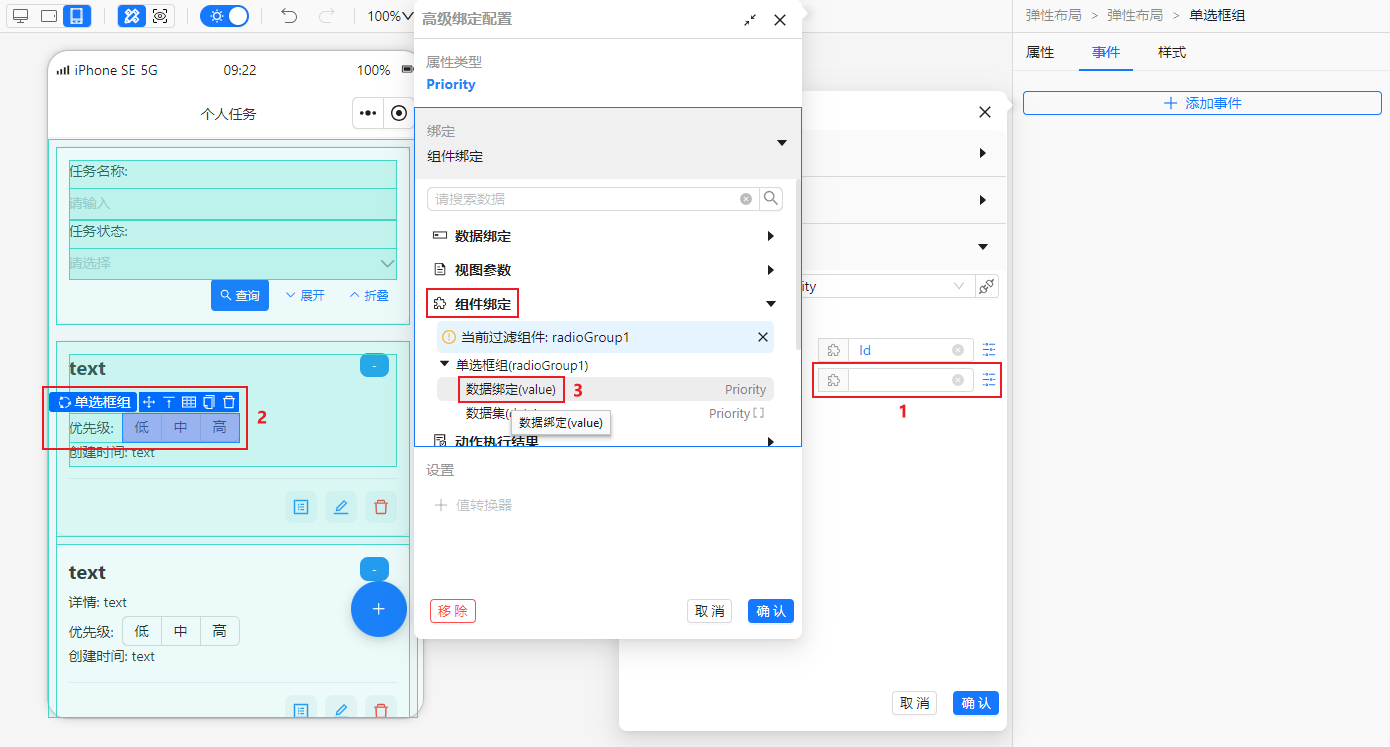
接口的第二个参数Priority,同样使用组件绑定,先在预览区域选中单选框组,再选择“数据绑定(value)”;
接着配置请求成功时的提示信息,选择组件操作,选定轻提示组件,并填写提示信息;
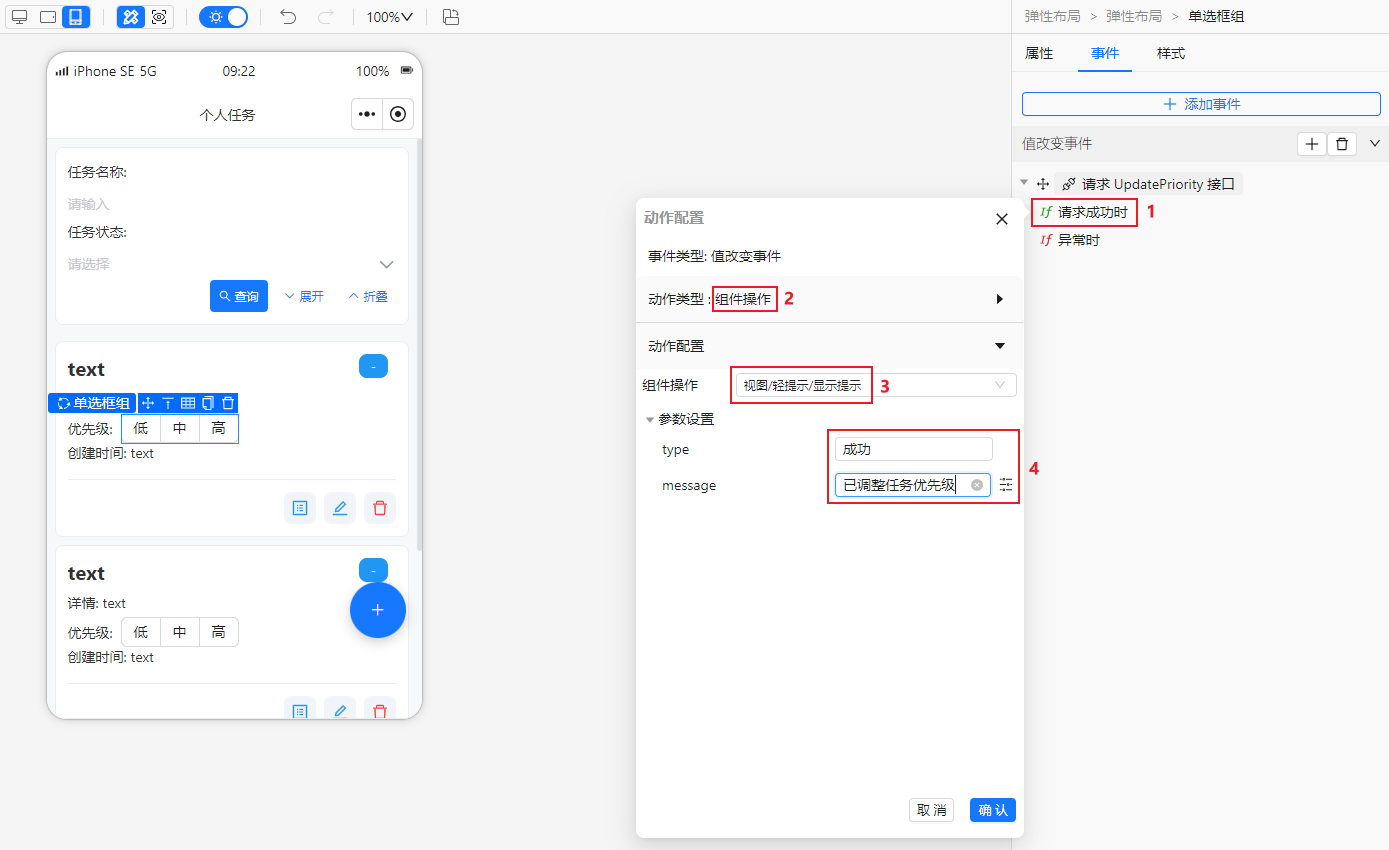
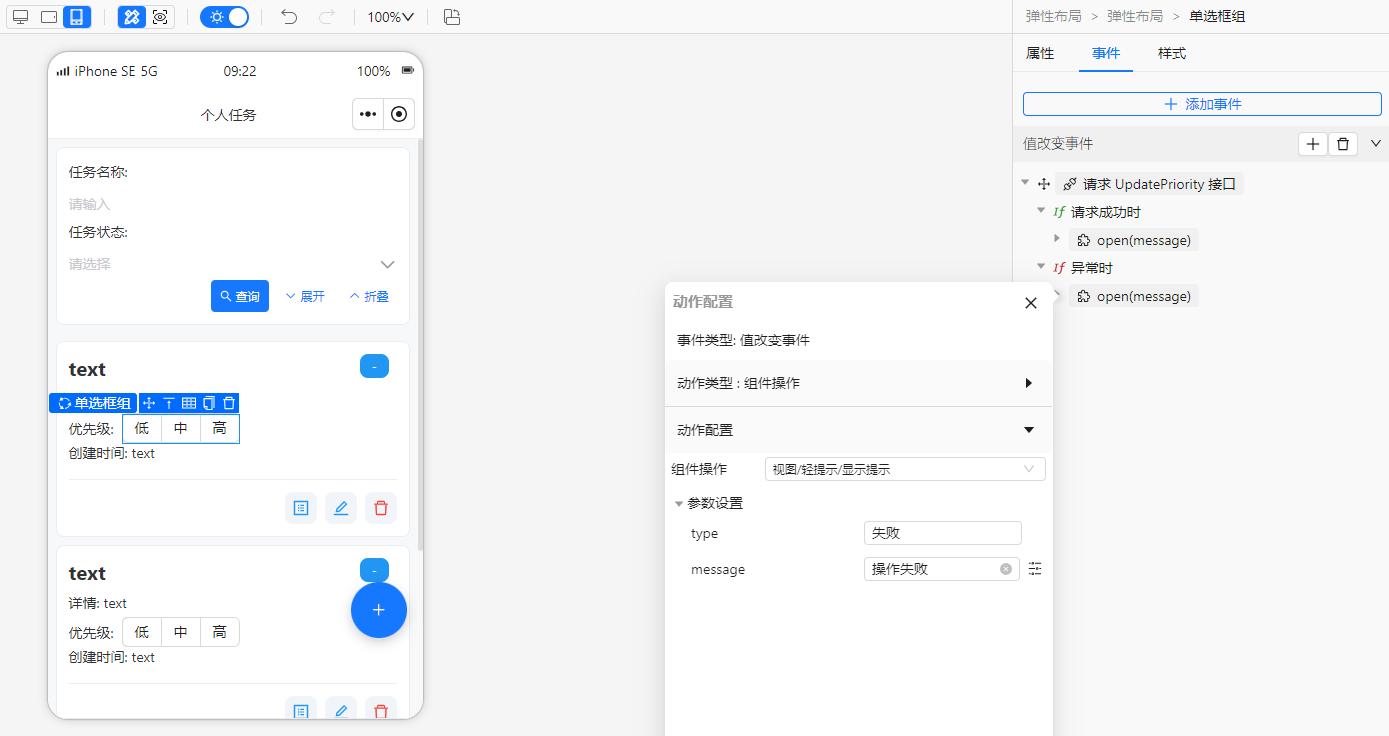
同理,配置异常时的提示信息为“操作失败”。配置完成后的单选框组的值改变事件如下。
4. 重新生成代码并运行
在完成前面步骤后,直接点击工具栏的生成配置,一键重新生成代码,并重新运行前后端。调整第一个任务的优先级,效果如下。