Divider 分割线
用于区隔内容的分割线。
- 对不同章节的文本段落进行分割。
- 对行内文字、链接进行风格,例如表格的操作列。
一、属性
1.属性
1)通用 - 朝向
朝向:提供水平和垂直两种配置,默认为水平。

朝向 - 水平:默认带文字,宽度为父容器宽度。

朝向 - 垂直:切换为垂直分割线后,默认不带文字,高度默认为最小值,需自行配置高度。另外,除虚线配置外,其余配置项不提供。


2)通用 - 标题
标题 - 输入模式:默认为输入模式,值为“标题”,支持直接修改。

输入模式的标题提供三种赋值方式,详见数据绑定
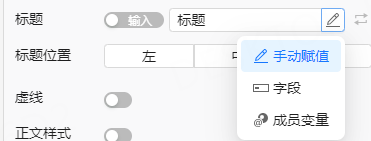
标题 - 设计模式:可切换到设计模式,通过其他一个或多个组件设计标题。

3)通用 - 标题位置
标题位置:提供三种位置可选,默认为”中“,左、右两种位置分别如下。


4)通用 - 虚线
虚线:默认关闭,开启后分割线从实线变为虚线。


5)通用 - 正文样式
正文样式:默认关闭,开启后分割线的文字样式为普通文字样式(较默认的文字字号小)。


二、样式
无特殊样式配置,详见通用样式 。
三、常见使用场景
-
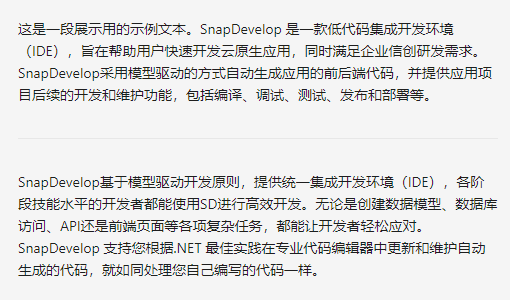
内容分隔
在长文本或多个段落之间添加分割线,以明确区分不同主题或内容块。
-
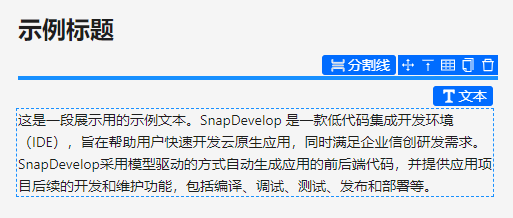
标题与内容分隔
在标题和其对应内容之间使用分割线,帮助用户快速识别内容结构。
-
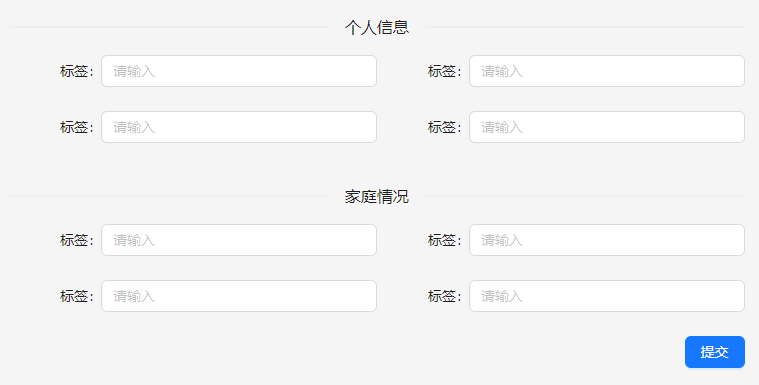
分组信息
在表单或信息展示中,使用分割线将相关信息分组,提升用户体验。
-
卡片组件
在卡片布局中,使用分割线将卡片内容分隔,提供更清晰的视觉效果。
